

 Português
Adicionar texto ou alterar o texto existente num PDF
Saiba quando adicionar uma caixa de texto e quando alterar o texto existente em um PDF. Experimente os dois métodos com o arquivo de exemplo e confira as cópias salvas.
Abrir o editor de PDFEscolher a operação adequada
Um PDF pode ter texto selecionável, imagens de texto ou ambos. Tente selecionar e copiar a linha antes de começar. Uma imagem não tem a mesma linha diretamente editável; o OCR é uma operação separada e exige revisão. Guarde o original e pratique primeiro com o relatório fictício.
Adicionar texto
- Abra o relatório no editor e escolha adicionar texto.
- Clique no espaço vazio e escreva a nota de verificação do exemplo. Ajuste tamanho e posição.
- Pré-visualize, exporte e abra a cópia baixada. A nota deve aparecer e a linha original deve permanecer.
Este modo serve para informação adicional que não substitui o texto original. Uma caixa sobre palavras antigas não as elimina necessariamente do arquivo. Para retirar dados sensíveis de forma definitiva, use a operação adequada e verifique o documento guardado.
Nota de verificação: 2026/11/01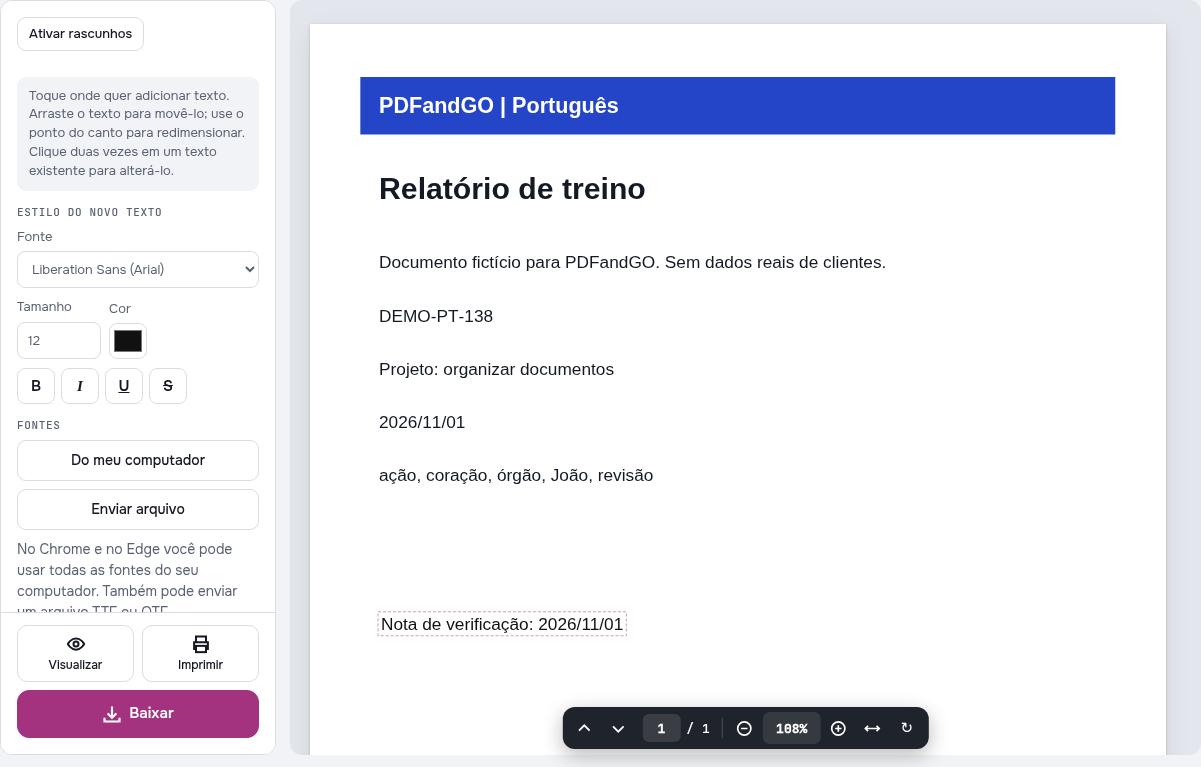
Alterar texto
- Abra novamente o original para manter as experiências separadas e escolha alterar texto existente.
- Selecione a linha do projeto, leia o conteúdo real do campo de edição e escreva a substituição.
- Guarde outra cópia. Procure as palavras antigas e copie a nova linha a partir do resultado.
A fonte original pode estar incorporada parcialmente ou não incluir os novos caracteres. Uma frase mais longa pode ocupar mais espaço. Confira acentos, cedilhas, tamanho, fim de linha e conteúdo próximo. Nem todos os PDF permitem correções mantendo exatamente a mesma composição.
Projeto: organizar documentos → Projeto: documentos verificados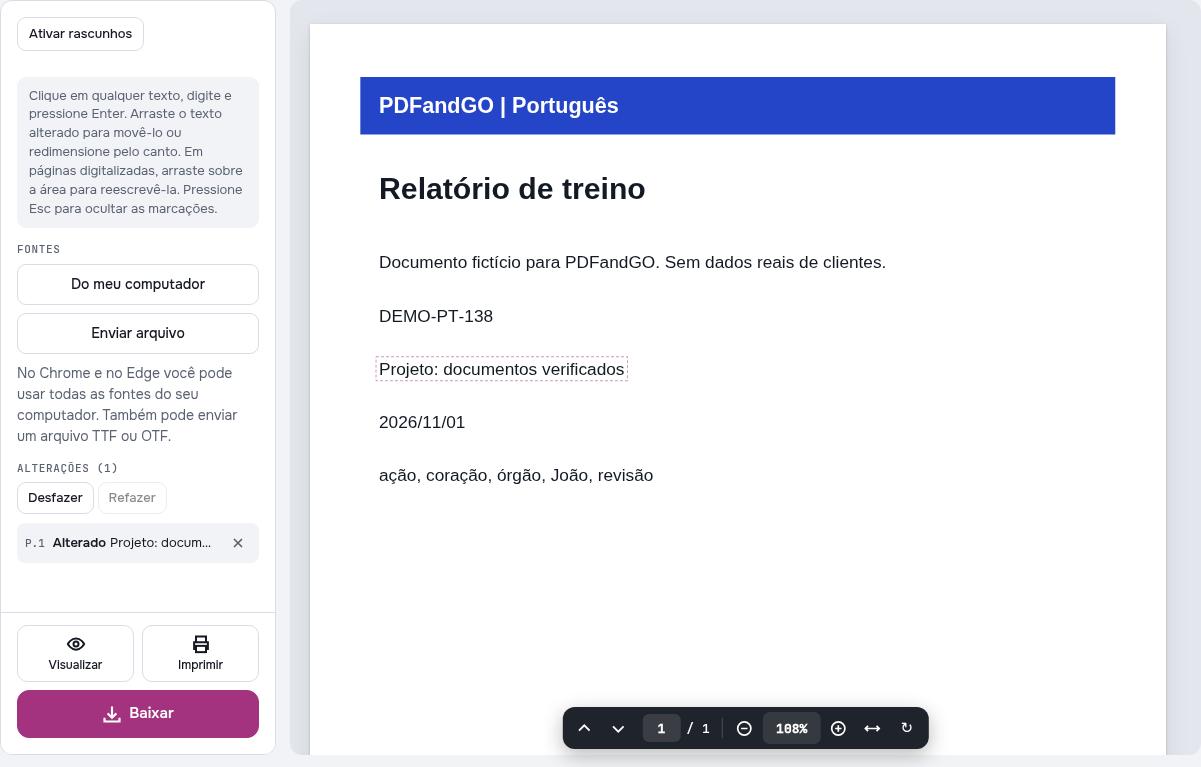
Verificar o resultado
Compare o original, a nota e a linha substituída. O primeiro resultado deve preservar a linha de projeto; o segundo deve apresentar a nova redação. Experimente pesquisa e cópia, além da leitura visual. Verifique se a alteração não cobre outra informação.
Verifique os acentos, os números e as linhas finas.
Privacidade
O conteúdo PDF é processado no navegador do seu dispositivo. Contas, pagamentos e anúncios podem usar conexões de rede separadas. Consulte a informação de privacidade.
Experimentar com arquivos de exemplo
Os exemplos contêm dados fictícios. Guarde o original e verifique a cópia baixada antes de usar documentos próprios.
Limites atuais e Pro
As ferramentas básicas podem ser usadas sem conta. Os downloads avançados seguem os limites apresentados; algumas ferramentas exigem Pro. Confirme as condições atuais antes de exportar.
Perguntas frequentes
Uma caixa nova elimina as palavras anteriores?
Não. Adicionar texto cria conteúdo. Alterar texto existente e eliminar dados definitivamente são outras operações.
Porque pode mudar a fonte?
A fonte incorporada pode não ter os caracteres necessários. Verifique a alternativa disponível e o espaço que o texto ocupa.
Como proceder numa página digitalizada?
Veja se existe uma camada de texto. O OCR pode criá-la, mas o resultado deve ser revisto antes de continuar a editar.
Por que voltar a abrir o arquivo baixado?
A pré-visualização não substitui a verificação da cópia guardada. Confira páginas, caracteres, ordem e as funções necessárias no seu leitor de PDF.