

 Български
Добавяне на текст или промяна на съществуващ текст в PDF
Научете кога да добавите текстово поле и кога да промените съществуващия текст в PDF. Изпробвайте двата метода с примерния файл и проверете запазените копия.
Редактиране на PDFИзберете подходящото действие
PDF може да съдържа избираем текст, изображения на текст или и двете. Първо опитайте да маркирате и копирате реда. Изображението няма същия ред за директно редактиране; OCR е отделна стъпка и резултатът му изисква проверка. Запазете оригинала и започнете с измисления отчет.
Добавяне на текст
- Отворете отчета в редактора и изберете добавяне на текст.
- Щракнете в празната област и въведете примерната бележка. Настройте размер и позиция.
- Прегледайте, експортирайте и отворете изтегленото копие. Бележката трябва да присъства, а първоначалният ред да остане.
Този режим е подходящ за допълнителна информация, без да променя основния текст. Ново поле върху старите думи не ги премахва непременно. За окончателно отстраняване на чувствителни данни използвайте друга операция и проверете запазения документ.
Бележка за проверка: 2026/11/01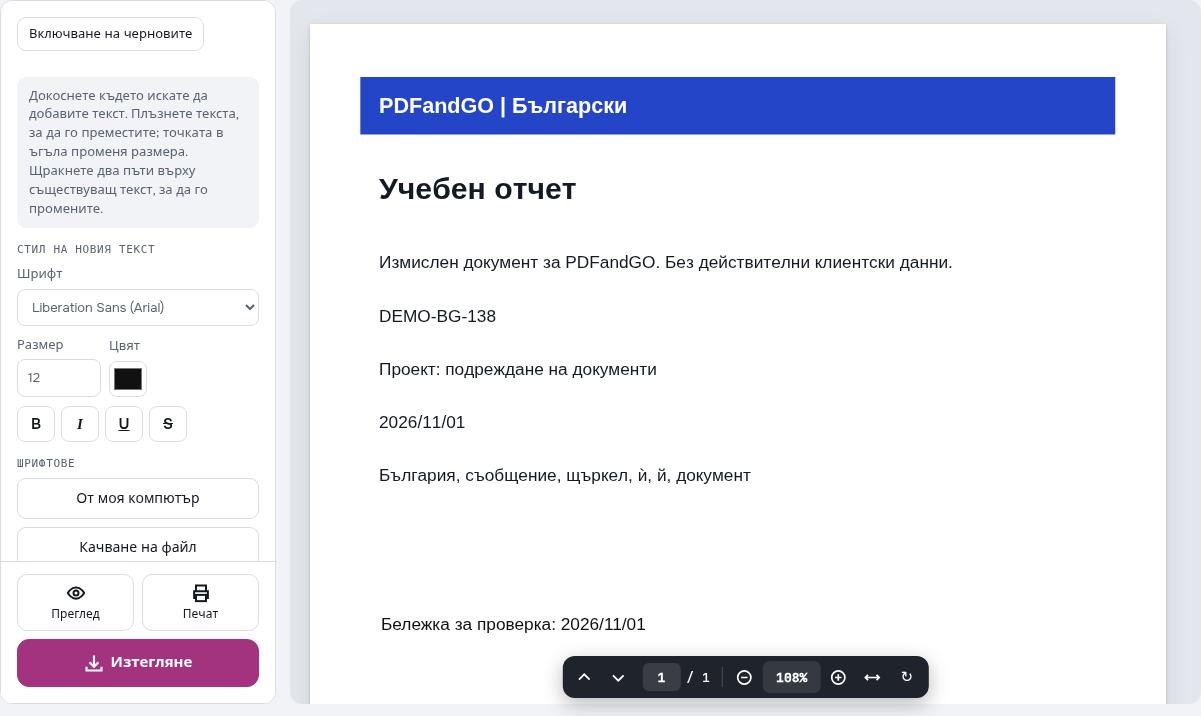
Промяна на текст
- Отворете оригинала отново, за да не смесвате опитите. Изберете промяна на съществуващ текст.
- Щракнете върху реда за проекта, прочетете какво действително съдържа редакторът и въведете замяната.
- Запазете отделно копие. Потърсете старите думи и копирайте променения ред от резултата.
Оригиналният шрифт може да е вграден частично или да няма новите знаци. По-дълга фраза може да излезе извън мястото. Проверете кирилицата, ѝ и й, размера, пренасянията и съседния текст. Не всеки PDF позволява промяна със същото оформление.
Проект: подреждане на документи → Проект: проверени документи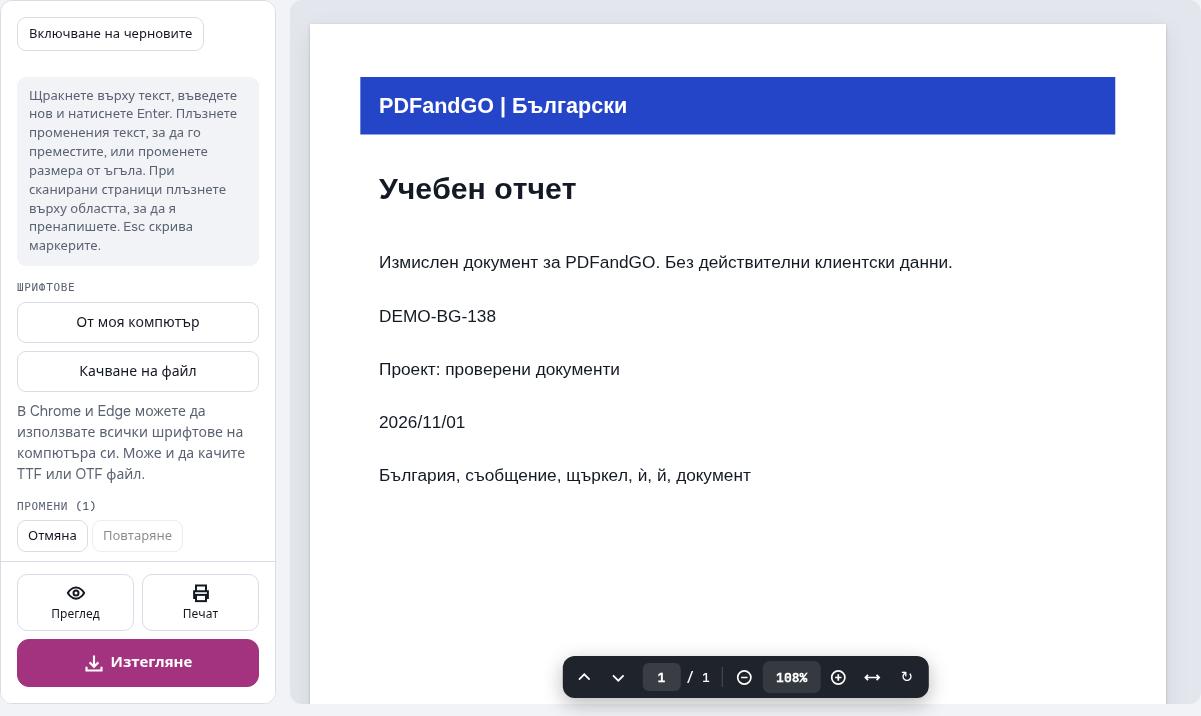
Проверете резултата
Сравнете оригинала, добавената бележка и променения ред. Първият резултат трябва да запази реда за проекта, а вторият да съдържа замяната. Проверете търсене и копиране, а не само видимия изглед. Уверете се, че не са покрити други данни.
Проверете буквите, числата и тънките линии.
Поверителност
Съдържанието на PDF се обработва в браузъра на устройството ви. Акаунтите, плащанията и рекламите може да използват отделни мрежови връзки. Прочетете информацията за поверителност.
Опитайте с примерни файлове
Примерите съдържат измислени данни. Запазете оригинала и проверете изтегленото копие, преди да работите със собствени документи.
Текущи ограничения и Pro
Основните инструменти работят без акаунт. Разширените изтегляния следват текущите ограничения на екрана; някои инструменти изискват Pro. Проверете условията преди експортиране.
Често задавани въпроси
Новото текстово поле премахва ли старите думи?
Не. Добавянето създава ново съдържание. Промяната на съществуващ текст и окончателното заличаване са различни действия.
Защо шрифтът може да се промени?
Вграденият шрифт може да не включва всички нужни знаци. Проверете заместващия шрифт и оформлението.
Как да постъпя със сканирана страница?
Проверете дали има текстов слой. OCR може да създаде текст, но той трябва да се прегледа преди следващо редактиране.
Защо да отворя отново изтегления файл?
Визуализацията не замества проверката на запазеното копие. Прегледайте страниците, буквите, реда и необходимите функции в своя PDF четец.