

 日本語
追加・変更・フォーム入力を使い分ける
日付やメモを余白に置くときは、新しい文字を追加します。既存の文に誤りがあるときは、元の文字を選んで変更します。PDFに入力欄がある場合は、まずフォーム記入を試してください。
- 文字の追加:新しい内容を置き、元の行は残します。
- 既存の文字の変更:選んだ部分の表現を置き換え、見た目と周囲を確認します。
- 白塗り:見た目を覆いますが、下の情報が削除された証明にはなりません。
基本の文字追加と、既存の文の変更・OCRではダウンロード条件が異なる場合があります。画面に表示される利用枠と現在のプランを確認してください。
元の文章を変えずにメモを追加する
- 元の報告書を開く。下のサンプルを保存して編集ツールで選びます。原本は残してください。
- 「テキストを追加」を選ぶ。本文のない余白をクリック、またはタップします。
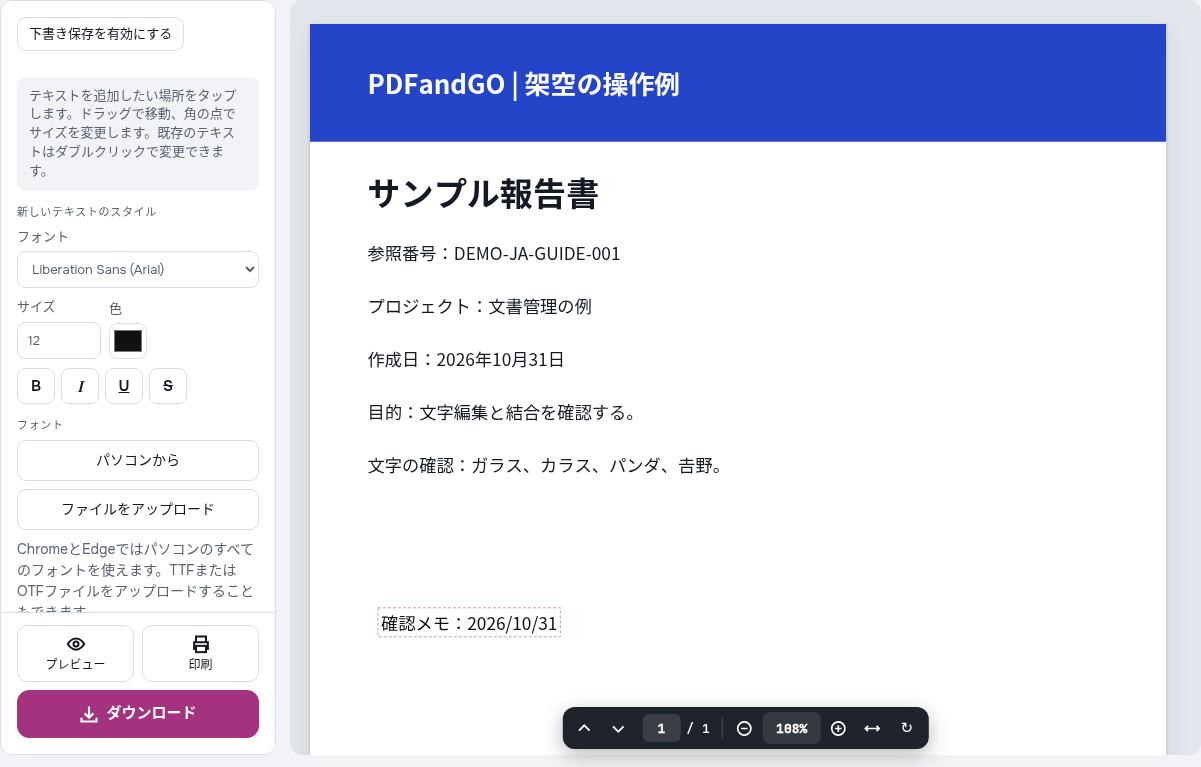
- メモを書いて確定する。例では「確認メモ:2026/10/31」と入力しました。書体、サイズ、色を確認し、デスクトップの入力欄ではEnterで確定します。
- PDFを保存して開き直す。ダウンロードからPDF形式で書き出しを確定し、保存したファイルを読みます。
追加例では「プロジェクト:文書管理の例」の行は残り、メモが別の場所に加わります。元の文章の上に新しい文字を置いただけでは、元の情報を消したことにはなりません。
既に書かれている行を変更する
- 原本をもう一度開く。2つの操作を別々に比較するため、メモのない報告書から始めます。
- 「テキストを変更」を選ぶ。「プロジェクト:文書管理の例」の行を選びます。
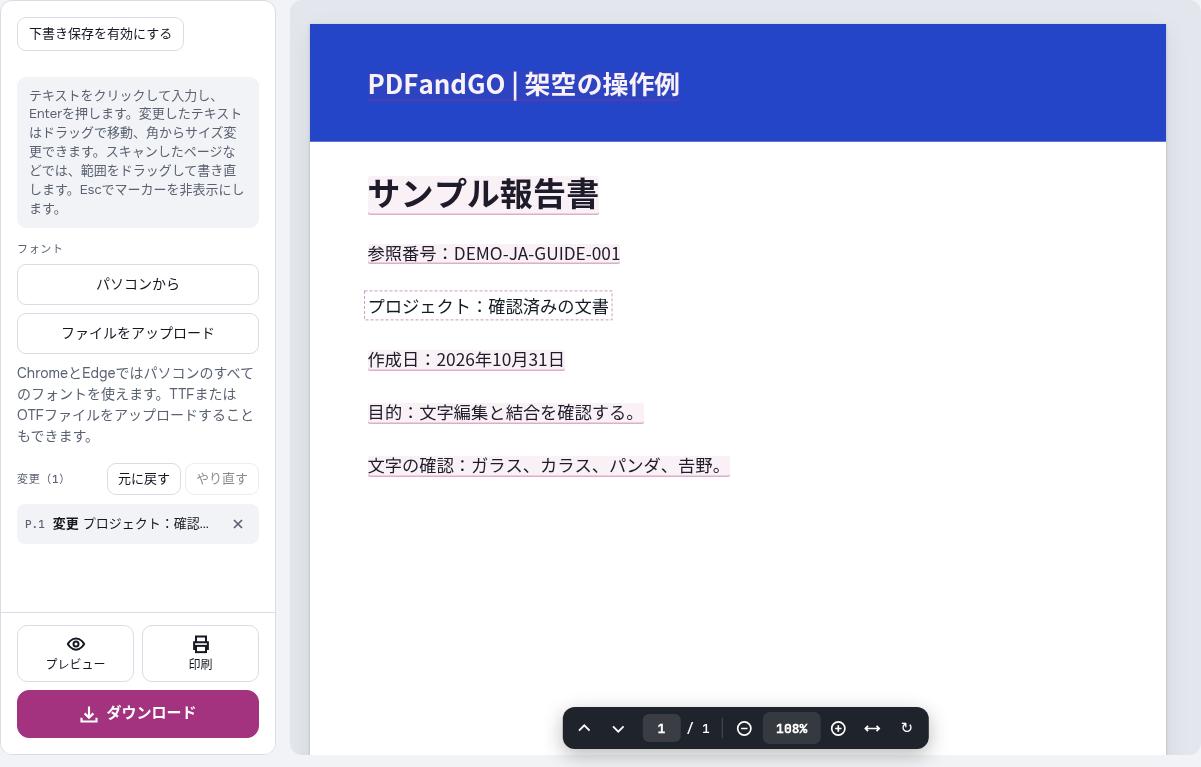
- 新しい文章を入力して確定する。例では「プロジェクト:確認済みの文書」に変更しました。かな、漢字、字間、行の位置を確認します。
- 保存したPDFを比較する。新しい行があり、関係のない行が残っていることを確認します。
利用できない書体は別の書体で表示・出力される場合があります。特殊な漢字や長い文は特に確認してください。PDFは固定された位置を使うため、Wordのように周囲の段落が自動で流れ直すとは限りません。
スマートフォンとスキャン文書での注意
スマートフォンでは編集バーから操作を選びます。入力した内容を確定してからダウンロードへ進んでください。パネルを閉じる、または取り消す操作は確定と同じではありません。小さな文字は拡大し、前後の内容も確認します。
スキャンの文字は画像の一部かもしれません。画像にメモを追加することと、その画像内の文字を認識することは別です。必要ならOCRで日本語を選び、結果の氏名、日時、数字を元の画像に照合してください。認識が常に正しいとは限りません。
機密情報には専用の削除操作を使う
白い図形や文字ボックスで隠しても、元の文字が抽出できる場合があります。機密情報を除くには墨消しを使い、保存した結果を検索・コピーなどで調べてください。編集画面の見た目だけでは判断できません。
文書の構成を大きく変えたいときはWordへの変換も選択肢です。変換した文書の配置も確認してください。
原本と2つの実際の結果を比べる
3つのPDFは各1ページです。2つの結果はアプリで別々に操作して保存しました。追加例は元の行とメモを含み、変更例は行を置き換え、メモを追加していません。すべて架空のデータです。
よくある質問
文字を追加すれば元の文は消えますか?
消えません。新しい文字ボックスは内容を加えます。下の情報を削除する必要がある場合は墨消しを使い、保存したコピーを確認してください。
文字を選べないページはどうすればよいですか?
画像だけのスキャンや、文字が細かく分割されたPDFの可能性があります。選択とコピーを確認し、必要なら適切な言語でOCRを試します。
日本語の文字は何を確認すればよいですか?
漢字、かな、濁点・半濁点、英数字と句読点を確認します。特殊な漢字は使用する書体によって見え方が変わる場合があるため、保存した出力を読み直してください。
長い文に変更すると周囲も自動で移動しますか?
そうとは限りません。PDFは固定位置の要素を持ちます。長い文章が近くの内容と重ならないか、文字サイズと配置を保存後に確認してください。