

 Deutsch
Text in einer PDF hinzufügen oder vorhandenen Text ändern
Erfahre, wann du ein neues Textfeld ergänzt und wann du vorhandenen PDF-Text änderst. Probiere beide Methoden mit der Beispieldatei aus und prüfe die gespeicherten Ergebnisse.
PDF-Editor öffnenDas passende Vorgehen wählen
Eine PDF kann auswählbaren Text, gescannte Seiten oder beides enthalten. Versuche zunächst, die Zeile zu markieren und zu kopieren. Auf einer gescannten Seite ist der Text Teil eines Bildes und lässt sich nicht direkt als Text auswählen. OCR ist ein eigener Schritt und muss kontrolliert werden. Behalte das Original und beginne mit dem fiktiven Übungsbericht.
Text hinzufügen
- Öffne den Bericht im Editor und wähle das Hinzufügen von Text.
- Klicke in den freien Bereich und schreibe die Prüfnotiz aus dem Beispiel. Passe Größe und Position an.
- Prüfe die Vorschau, exportiere und öffne den Download. Die Notiz muss vorhanden und die ursprüngliche Zeile erhalten sein.
Das eignet sich für zusätzliche Angaben, die den ursprünglichen Wortlaut nicht ersetzen. Ein neues Textfeld über alten Wörtern entfernt diese nicht zwangsläufig aus der Datei. Für das dauerhafte Entfernen sensibler Angaben ist ein anderer Vorgang mit anschließender Prüfung nötig.
Prüfnotiz: 2026/11/01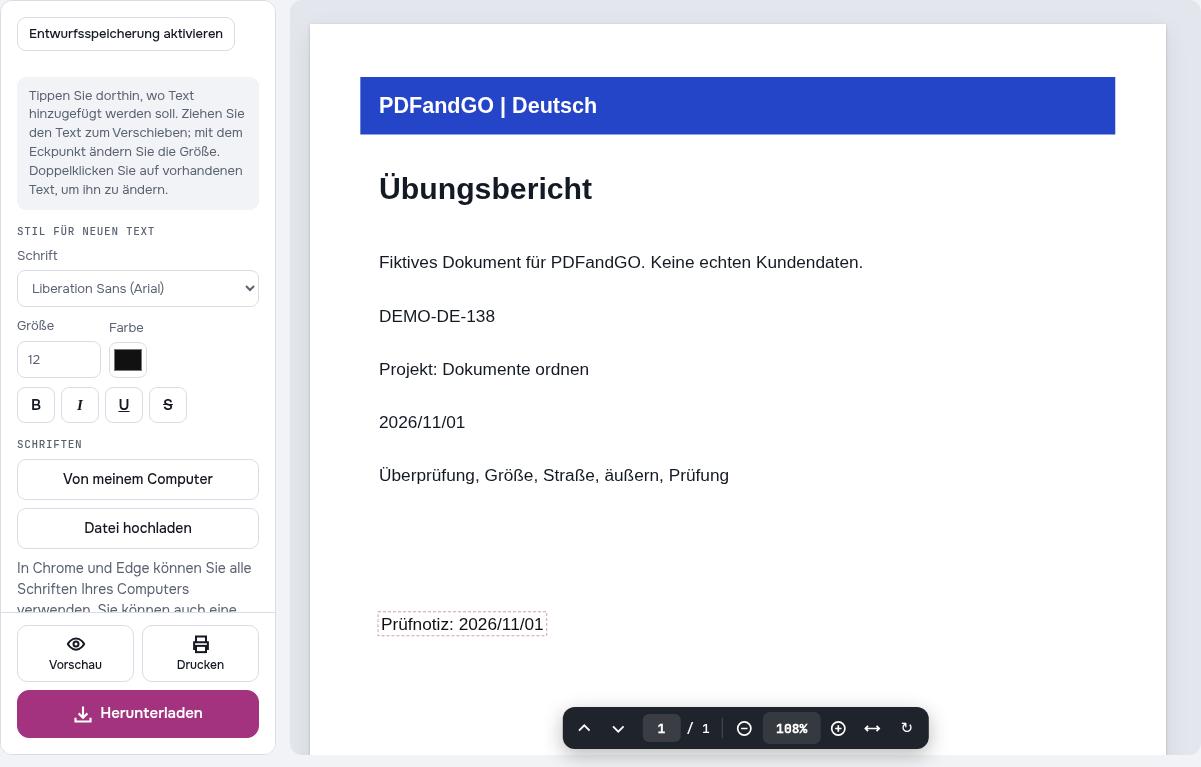
Text ändern
- Öffne das Original erneut, damit beide Versuche getrennt bleiben, und wähle das Ändern vorhandenen Textes.
- Klicke auf die Projektzeile, prüfe den Inhalt des Eingabefelds und gib den neuen Text ein.
- Speichere eine eigene Kopie. Suche nach den alten Wörtern und kopiere die geänderte Zeile aus dem Ergebnis.
Die Originalschrift kann nur teilweise eingebettet sein oder neue Zeichen nicht enthalten. Eine längere Formulierung benötigt außerdem mehr Platz. Prüfe Umlaute, ß, Schriftgröße, Zeilenenden und benachbarte Inhalte. Nicht jede PDF lässt sich mit exakt unverändertem Layout bearbeiten.
Projekt: Dokumente ordnen → Projekt: Dokumente geprüft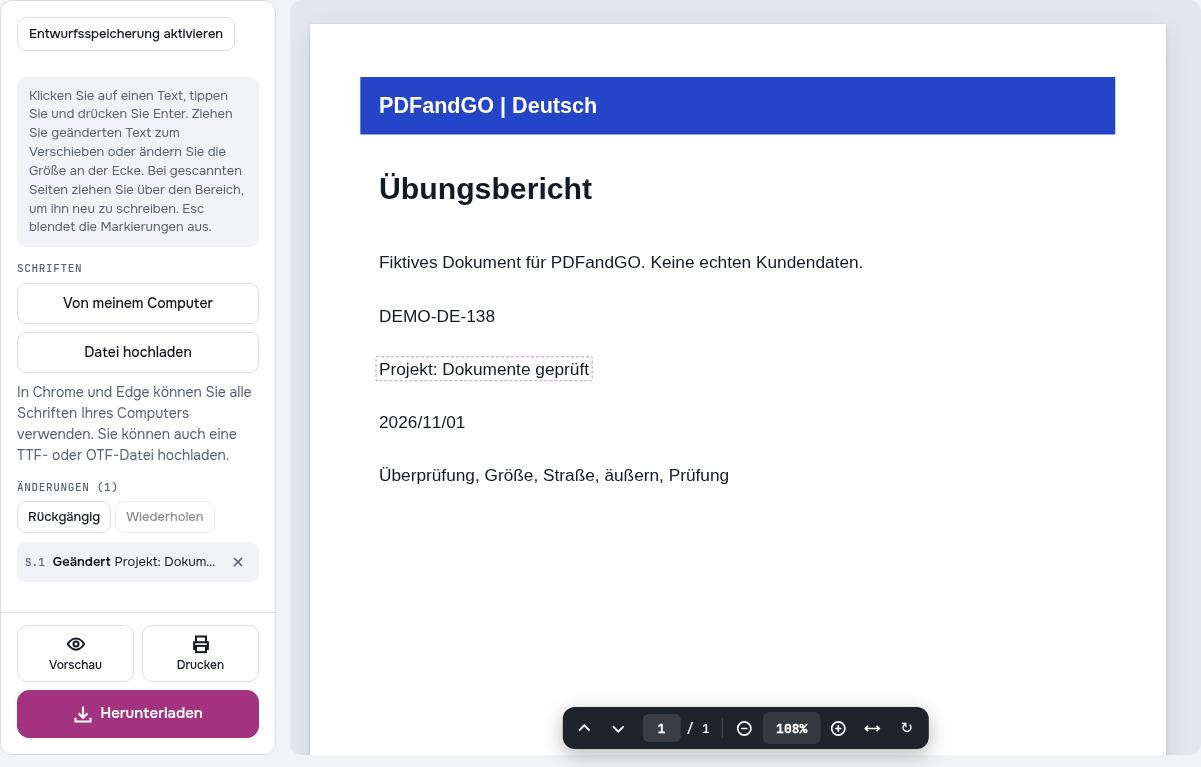
Ergebnis prüfen
Vergleiche Original, hinzugefügte Notiz und ersetzte Zeile. Das erste Ergebnis soll die Projektzeile behalten, das zweite den neuen Wortlaut enthalten. Teste Suche und Kopieren zusätzlich zur Sichtprüfung. Prüfe auch, ob andere Angaben verdeckt werden.
Prüfe Umlaute, Zahlen und feine Linien.
Datenschutz
PDF-Inhalte werden im Browser auf deinem Gerät verarbeitet. Konten, Zahlungen und Werbung können separate Netzwerkverbindungen verwenden. Einzelheiten stehen in den Datenschutzhinweisen.
Mit Beispieldateien ausprobieren
Die Beispiele enthalten erfundene Daten. Behalte das Original und prüfe die heruntergeladene Kopie, bevor du eigene Dokumente bearbeitest.
Aktuelle Grenzen und Pro
Basiswerkzeuge sind ohne Konto nutzbar. Für erweiterte Downloads gelten die angezeigten Grenzen; manche Werkzeuge benötigen Pro. Prüfe vor dem Export die aktuellen Bedingungen.
Häufige Fragen
Entfernt ein neues Textfeld alte Wörter?
Nein. Es fügt Inhalt hinzu. Vorhandenen Text zu ändern oder Angaben dauerhaft zu entfernen sind andere Vorgänge.
Warum kann die Ersatzschrift anders aussehen?
Die eingebettete Schrift kann benötigte Zeichen nicht enthalten. Prüfe die verfügbare Ersatzschrift und die neue Zeilenbreite.
Was mache ich mit einer gescannten Seite?
Prüfe zuerst die Textebene. OCR kann Text erzeugen, dessen Erkennung vor weiteren Änderungen kontrolliert werden muss.
Warum die heruntergeladene Datei erneut öffnen?
Die Vorschau ersetzt die Prüfung der gespeicherten Kopie nicht. Kontrolliere Seiten, Zeichen, Reihenfolge und benötigte Funktionen in deinem PDF-Programm.