

 हिन्दी
प्रोसेसिंग सर्वर पर फ़ाइल भेजे बिना PDF जोड़ें
काल्पनिक रिपोर्ट और परिशिष्ट से फ़ाइल चुनना, क्रम बदलना और डाउनलोड करना सीखें। दो इनपुट फ़ाइलों का परिणाम तीन पेज है; हर पेज जाँचें।
PDF जोड़ने वाला टूल खोलेंएक पेज की रिपोर्ट और दो पेज का परिशिष्ट जोड़ें
- दोनों इनपुट फ़ाइलें डाउनलोड करें। रिपोर्ट एक पेज और परिशिष्ट दो पेज का है।
- जोड़ने वाले टूल में चुनें। फ़ाइल का नाम और पेज संख्या पढ़ें।
- क्रम ठीक करें। ऊपर-नीचे करने वाले नियंत्रण से रिपोर्ट पहले और परिशिष्ट बाद में रखें।
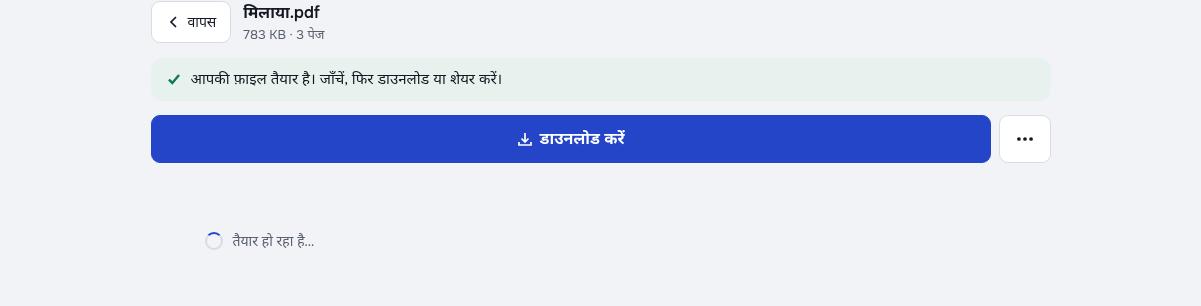
- जोड़कर डाउनलोड करें। केवल सफलता सूचना पर न रुकें; वास्तविक फ़ाइल के तीनों पेज खोलें।
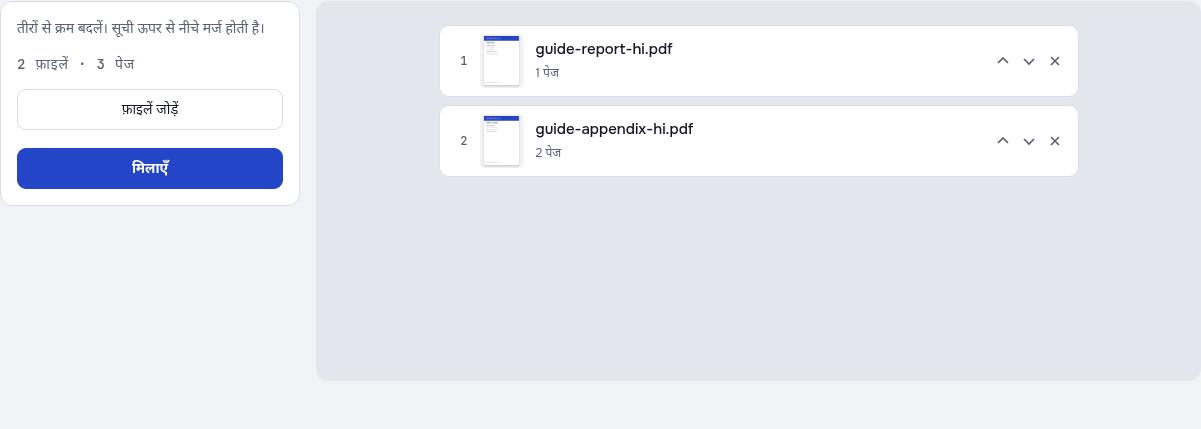
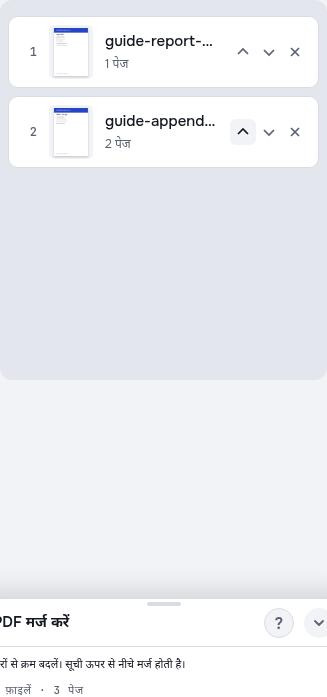
फ़ोन पर फ़ाइलों का क्रम बदलें
हर फ़ाइल के पास ऊपर और नीचे करने वाले नियंत्रण इस्तेमाल करें। इस अभ्यास में रिपोर्ट नीचे ले जाकर फिर पहली जगह रखी गई और नाम दोबारा पढ़ा गया। एक जैसे नीले पूर्वावलोकन से फ़ाइल पहचानना पर्याप्त नहीं है।
फ़ाइल गलती से दो बार जुड़ गई हो तो सूची में देखें। जोड़ने के बाद किसी एक पेज का क्रम बदलना हो तो पेज व्यवस्थित करने वाला टूल चुन सकते हैं।
तीनों पेजों के शीर्षक पढ़ें
इनपुट फ़ाइलें दो हैं लेकिन पेज कुल तीन हैं। पहला पेज सही दिखने से परिशिष्ट का क्रम सिद्ध नहीं होता। डाउनलोड में ये शीर्षक क्रम से खोलें:
- पहला पेज: उदाहरण रिपोर्ट।
- दूसरा पेज: परिशिष्ट 1: जाँच सूची।
- तीसरा पेज: परिशिष्ट 2: आख़िरी जाँच।
अपने दस्तावेज़ में ज़रूरी लिंक, फ़ॉर्म, टिप्पणियाँ और बुकमार्क भी जाँचें। पेज कॉपी करके जोड़ना और चित्र की गुणवत्ता घटाकर कंप्रेस करना अलग प्रक्रियाएँ हैं। दस्तावेज़ की आवश्यक सुविधाएँ बची हैं या नहीं, फिर भी देखना चाहिए।
ब्राउज़र में प्रोसेस होने का अर्थ
टूल चुनी गई PDF को आपके ब्राउज़र में पढ़कर डिवाइस पर नई फ़ाइल बनाता है। PDF सामग्री को इस जोड़ने की प्रक्रिया के लिए प्रोसेसिंग सर्वर पर भेजना आवश्यक नहीं है। डाउनलोड होने तक पेज खुला रखें।
वेबसाइट सॉफ़्टवेयर, फ़ॉन्ट और अन्य संसाधन डाउनलोड कर सकती है। खाते, भुगतान, विज्ञापन और तकनीकी संचार, दस्तावेज़ की सामग्री प्रोसेस करने से अलग विषय हैं। गोपनीयता जानकारी पढ़ें। स्थानीय प्रोसेसिंग का मतलब वेबसाइट का हर नेटवर्क संचार बंद होना नहीं है।
बड़ी फ़ाइल और अगला काम
बुनियादी जोड़ने का काम बिना खाते इस्तेमाल कर सकते हैं। बड़ी फ़ाइल पूरी हो पाएगी या नहीं, यह मेमोरी, डिवाइस और ब्राउज़र से भी तय होता है। प्रक्रिया पूरी न हो तो छोटी संख्या से आज़माएँ और हर परिणाम देखें।
कुछ ही पेज चाहिए तो पेज अलग करें; हटाने या घुमाने के लिए पेज व्यवस्थित करें। जुड़ी फ़ाइल बहुत बड़ी हो तो कंप्रेशन आज़माएँ, लेकिन छोटे अक्षर और आवश्यक फ़ील्ड भी जाँचें।
दो इनपुट और वास्तविक जुड़ा परिणाम
सभी जानकारी काल्पनिक है। ऐप में जोड़कर वास्तविक डाउनलोड दोबारा खोला गया और पेज संख्या तथा क्रम जाँचा गया। आप निजी डेटा दिए बिना इन्हीं फ़ाइलों से अभ्यास कर सकते हैं।
आम सवाल
दो फ़ाइल जोड़ने पर तीन पेज क्यों बने?
रिपोर्ट में एक और परिशिष्ट में दो पेज हैं। सभी पेज चुने क्रम में शामिल होने पर कुल तीन पेज बनते हैं।
फ़ाइलें उलटे क्रम में हों तो क्या करें?
जोड़ने से पहले सूची के ऊपर-नीचे वाले नियंत्रण इस्तेमाल करें। डाउनलोड के बाद पेज बदलने के लिए पेज व्यवस्थित करने वाला टूल चुन सकते हैं।
क्या जोड़ने से चित्र अपने आप कंप्रेस होते हैं?
पेज कॉपी करके जोड़ना, चित्र की गुणवत्ता कम करने वाले कंप्रेशन से अलग है। आकार घटाना हो तो तरीका और वास्तविक परिणाम जाँचें।
क्या निजी फ़ाइल के बिना अभ्यास कर सकते हैं?
हाँ। काल्पनिक रिपोर्ट और परिशिष्ट से फ़ाइल चुनना, क्रम बदलना तथा डाउनलोड करना आज़माएँ।