

 Deutsch
 English
 Español
 Français
 Italiano
 Português
 日本語
 Русский
 한국어
 简体中文
 繁體中文
 العربية
 Български
 Català
 Nederlands
 Ελληνικά
 हिन्दी
 Bahasa Indonesia
 Bahasa Melayu
 Polski
 Svenska
 ไทย
 Türkçe
 Українська
 Tiếng Việt
 Kiswahili
Alle PDF-Werkzeuge › Bearbeiten, unterschreiben und Formulare vorbereiten
Ein Wasserzeichen in eine PDF einfügen
Kennzeichne eine Kopie sichtbar als Entwurf, Muster oder internes Dokument. Nutze Text oder ein Bild und kontrolliere Position sowie Deckkraft, damit wichtige Angaben lesbar bleiben.
Werkzeug öffnenPDF-Verarbeitung auf deinem Gerät · Original behaltenDiese Grundfunktion ist kostenlos, ohne Konto, tägliches Dateikontingent oder PDFandGO-Wasserzeichen. OCR, Änderungen vorhandener Wörter und Word-Export sind getrennte erweiterte Funktionen. Verwendest du sie im Dokument, können sich dessen Downloadbedingungen ändern. Aktuelle Kontingente und Pro-Pläne.
So ergänzt du ein PDF-Wasserzeichen
- Öffne die PDF und wähle Text oder ein unterstütztes Bild als Wasserzeichen.
- Passe die angebotenen Einstellungen für Position, Größe, Drehung und Deckkraft an.
- Prüfe die Wirkung auf verschiedenen Seiten und lade eine neue Kopie herunter.
Entwurf, Muster oder eigenes Logo
Ein Textwasserzeichen kann den Stand einer Version zeigen. Ein Bild eignet sich als Logo, wenn seine Auflösung ausreicht. Prüfe Zahlen, Unterschriften, dunkle Hintergründe und gedrehte Seiten, damit die Markierung keine notwendigen Informationen überdeckt.
Eine sichtbare Kennzeichnung ist keine Zugriffskontrolle
Ein Wasserzeichen verschlüsselt die PDF nicht, ersetzt kein Passwort und beweist nicht, wer die Kopie gelesen hat. Es ist auch keine digitale Signatur mit Zertifikat. Behalte eine Version ohne Wasserzeichen, wenn du später weitere Ausgaben erstellen möchtest.
Mehrere Dateien bearbeiten
Für verfügbare Aktionen an mehreren getrennten PDFs nutze die Stapelverarbeitung. Brauchst du ein einziges Dokument, füge die Seiten zuerst zusammen und prüfe das Wasserzeichen danach. Eine neue Markierung entfernt vorhandene Wasserzeichen im Seiteninhalt nicht automatisch.
Mit Beispieldokumenten ausprobieren
Die Beispiele enthalten erfundene Daten, keine echten Kundeninformationen. Englische Ausgangsdokumente sind gekennzeichnet. Behalte das Original zum Vergleich; ein Beispiel garantiert nicht dasselbe Verhalten für jede PDF.
Eine Entwurfsmarkierung auf unterschiedlichen Hintergründen prüfen
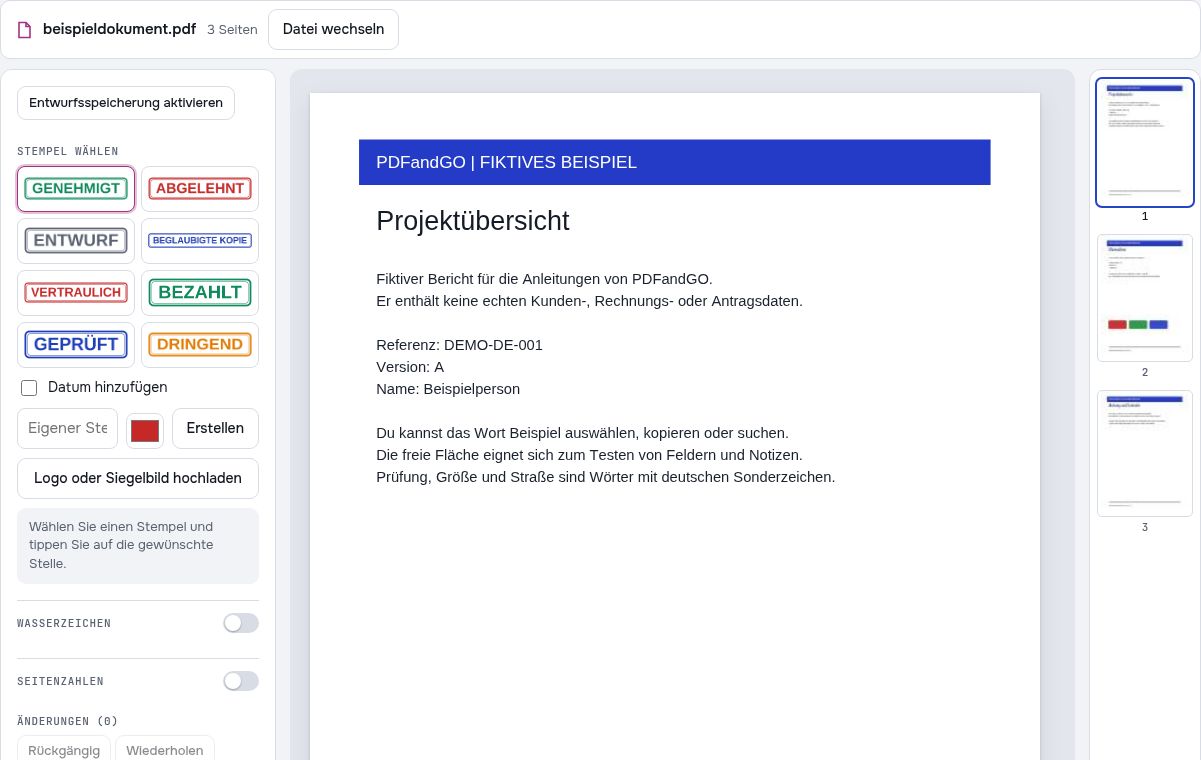
Teste ein Wasserzeichen oder einen Entwurfsstempel im fiktiven Bericht. Die Textseiten und farbigen Flächen helfen beim Prüfen des Kontrasts und zeigen, ob wichtige Inhalte mit der Markierung lesbar bleiben.
Die Reichweite der Markierung festlegen
Ein Wasserzeichen kann großflächig oder wiederholt erscheinen, während ein Stempel eine bestimmte Position einnimmt. Kontrolliere den gewählten Modus und die betroffenen Seiten. Ein kleiner Stempel an einer Stelle bedeutet noch nicht, dass das ganze Dokument markiert wurde.
Die heruntergeladene Kopie vergleichen
Prüfe die Darstellung über Text, am Rand und über den Farbflächen. Verdeckt die Markierung wichtige Angaben, passe Größe, Position oder verfügbare Darstellungsoptionen an. Kontrolliere die exportierte Datei zusätzlich zur Vorschau im Browser.
Das Ergebnis prüfen
- Prüfe eine helle Textseite und die Seite mit den Farbflächen.
- Kontrolliere die Markierung auf allen vorgesehenen Seiten.
- Halte wichtige Wörter und Mengenangaben lesbar.
Mit fiktiven Dateien ausprobieren
Die Beispieldateien enthalten frei erfundene Daten. Behalte die Originale und prüfe deine eigenen exportierten Kopien. Für erweiterte Downloads gelten die aktuellen Kontingente und Pro-Pläne.
Mit diesen Werkzeugen weiterarbeiten:
Häufige Fragen
Kann ich ein Logo als Wasserzeichen verwenden?
Ja, mit einem unterstützten Bild. Prüfe Auflösung, Position und Deckkraft in der Vorschau.
Verhindert das Wasserzeichen das Kopieren der PDF?
Nein. Es ist eine sichtbare Kennzeichnung, keine Garantie gegen Kopieren oder Bearbeiten.
Fügt PDFandGO ein eigenes Wasserzeichen hinzu?
Bei Grundfunktionen wird kein PDFandGO-Wasserzeichen hinzugefügt. Deine selbst gewählte Markierung gehört zur ausgegebenen Kopie.
Kann dieses Werkzeug ein bestehendes Wasserzeichen entfernen?
Es fügt Wasserzeichen hinzu. Bereits in die Seite integrierte Markierungen werden nicht automatisch entfernt.
Werden meine Dokumente auf einen Server hochgeladen?
Die Dokumentverarbeitung läuft im Browser auf deinem Gerät. Dateien werden nicht an einen Server zur PDF-Verarbeitung hochgeladen. Benötigte Software, Schriften oder Modelle können heruntergeladen werden. Konto-, Zahlungs- und technische Nutzungsdaten werden getrennt gemäß der Datenschutzerklärung behandelt.
Welche Downloadbedingungen gelten?
Diese Grundfunktion ist kostenlos, ohne Konto, tägliches Dateikontingent oder PDFandGO-Wasserzeichen. OCR, Änderungen vorhandener Wörter und Word-Export sind getrennte erweiterte Funktionen. Verwendest du sie im Dokument, können sich dessen Downloadbedingungen ändern.
Wie prüfe ich ein Wasserzeichen auf hellen und dunkleren Flächen?
Nutze dafür die Textbereiche und Farbflächen des fiktiven Berichts. Passe verfügbare Darstellungs- und Positionseinstellungen an und kontrolliere die exportierte Kopie. Eine sichtbare Markierung verhindert das Kopieren oder Bearbeiten der Datei nicht.
Mit einem anderen PDF-Werkzeug fortfahren
Stempel vom Handy senden
Scannen Sie den QR-Code mit dem Handy. Wählen oder fotografieren Sie Ihren Stempel und tippen Sie auf Senden. Lassen Sie dieses Fenster offen.
Wählen Sie ein Stempelfoto, prüfen Sie es und senden Sie es an den Computer.
Das PDF bleibt auf dem Computer. Nur das Bild wird direkt übertragen. Der Link gilt 10 Minuten für ein Bild.