

 Deutsch
 English
 Español
 Français
 Italiano
 Português
 日本語
 Русский
 한국어
 简体中文
 繁體中文
 العربية
 Български
 Català
 Nederlands
 Ελληνικά
 हिन्दी
 Bahasa Indonesia
 Bahasa Melayu
 Polski
 Svenska
 ไทย
 Türkçe
 Українська
 Tiếng Việt
 Kiswahili
Alle PDF-Werkzeuge › Dateigröße und Dokumentstruktur prüfen
Mehrere PDFs im Stapel verarbeiten
Bereite mehrere Dateien mit verfügbaren Aktionen wie Komprimierung, Wasserzeichen oder Drehung vor. Prüfe Einstellungen und den Status jeder PDF, bevor du das ZIP-Paket herunterlädst.
Werkzeug öffnenPDF-Verarbeitung auf deinem Gerät · Original behaltenDiese Grundfunktion ist kostenlos, ohne Konto, tägliches Dateikontingent oder PDFandGO-Wasserzeichen. OCR, Änderungen vorhandener Wörter und Word-Export sind getrennte erweiterte Funktionen. Verwendest du sie im Dokument, können sich dessen Downloadbedingungen ändern. Aktuelle Kontingente und Pro-Pläne.
So verarbeitest du mehrere PDFs gemeinsam
- Füge die PDF-Dateien zur Stapelliste hinzu.
- Wähle die verfügbaren Aktionen und prüfe ihre Einstellungen vor dem Start.
- Kontrolliere Dateifehler und lade erfolgreiche Ergebnisse als ZIP herunter. Öffne Kopien zur Prüfung.
Ein Stapel fügt die Dokumente nicht zusammen
Das ZIP enthält getrennte, erfolgreich verarbeitete PDF-Dateien. Es kombiniert nicht alle Seiten zu einem Dokument. Dafür gibt es PDF zusammenfügen. Prüfe Dateinamen und Anzahl im Paket, bevor du es weitergibst.
Aktionen passend zu den Inhalten wählen
Stärkere Komprimierung kann Seitenbilder erzeugen und auswählbaren Text oder interaktive Felder verlieren. Ein Wasserzeichen ist sichtbar; Metadatenbereinigung behandelt unterstützte verborgene Angaben. Wähle nur die tatsächlich benötigten Aktionen, statt routinemäßig alles anzuwenden.
Bis zu 100 Dateien, abhängig vom Gerät
Du kannst bis zu 100 PDFs hinzufügen. Diese Grenze garantiert keine problemlose Verarbeitung von 100 großen Dokumenten auf jedem Smartphone. Verwende kleinere Gruppen bei wenig Arbeitsspeicher. Eine fehlerhafte Datei wird markiert, während andere weiterlaufen können; prüfe die tatsächlich erzeugten Ergebnisse.
Mit Beispieldokumenten ausprobieren
Die Beispiele enthalten erfundene Daten, keine echten Kundeninformationen. Englische Ausgangsdokumente sind gekennzeichnet. Behalte das Original zum Vergleich; ein Beispiel garantiert nicht dasselbe Verhalten für jede PDF.
Einen kleinen PDF-Stapel vor der größeren Verarbeitung testen
Füge die Beispieldokumente A und B als zwei getrennte Dateien hinzu. Beide haben drei Seiten und eine Versionsangabe. Wähle die gewünschte Stapelaktion und prüfe beide Ergebnisse, bevor du mehr Dateien verarbeitest.
Die Eingabedateien unterscheiden
Kontrolliere die Dateinamen und Versionen in der Liste. Eine Stapelaktion führt die gewählten Schritte für mehrere Dateien aus. Sie fügt deren Seiten nicht automatisch zu einem gemeinsamen Dokument zusammen; dafür gibt es das Werkzeug PDF zusammenfügen.
Jedes Ergebnis des Downloads öffnen
Falls die Ergebnisse als ZIP heruntergeladen werden, entpacke es und öffne jede PDF. Vergleiche die Zahl der abgeschlossenen Ausgaben mit den Eingaben und kontrolliere die Wirkung der gewählten Aktion. Ein korrektes Ergebnis allein bestätigt noch nicht den gesamten Stapel.
Das Ergebnis prüfen
- Prüfe, ob beide gewünschten Versionen in der Eingabeliste stehen.
- Vergleiche die abgeschlossenen Ausgaben mit den Eingabedateien.
- Kontrolliere die gewählte Änderung in jeder erzeugten PDF.
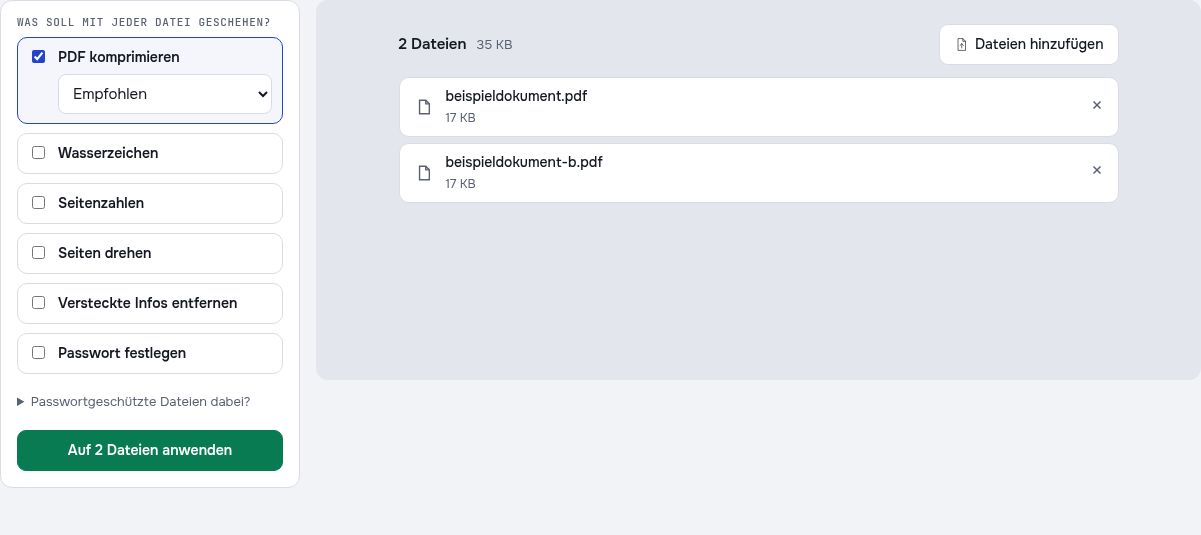
Mit fiktiven Dateien ausprobieren
Die Beispieldateien enthalten frei erfundene Daten. Behalte die Originale und prüfe deine eigenen exportierten Kopien. Für erweiterte Downloads gelten die aktuellen Kontingente und Pro-Pläne.
Mit diesen Werkzeugen weiterarbeiten:
Häufige Fragen
Enthält das ZIP eine einzige zusammengefügte PDF?
Nein. Es enthält getrennte erfolgreiche Ergebnisse. Verwende PDF zusammenfügen, wenn alle Seiten in ein Dokument sollen.
Kann ich mehrere PDFs gleichzeitig verkleinern?
Nutze die angebotene Komprimierungsaktion und kontrolliere die Stufe. Prüfe wichtige Ausgaben besonders auf erhaltene interaktive Inhalte.
Wie viele Dateien kann ich hinzufügen?
Bis zu 100 PDFs. Größe, Auflösung und Gerätespeicher können kleinere Gruppen sinnvoll machen.
Was passiert, wenn eine Datei fehlschlägt?
Prüfe ihren Status in der Liste. Andere Dateien können weiterverarbeitet werden. Kontrolliere, welche Ergebnisse im ZIP enthalten sind.
Werden meine Dokumente auf einen Server hochgeladen?
Die Dokumentverarbeitung läuft im Browser auf deinem Gerät. Dateien werden nicht an einen Server zur PDF-Verarbeitung hochgeladen. Benötigte Software, Schriften oder Modelle können heruntergeladen werden. Konto-, Zahlungs- und technische Nutzungsdaten werden getrennt gemäß der Datenschutzerklärung behandelt.
Welche Downloadbedingungen gelten?
Diese Grundfunktion ist kostenlos, ohne Konto, tägliches Dateikontingent oder PDFandGO-Wasserzeichen. OCR, Änderungen vorhandener Wörter und Word-Export sind getrennte erweiterte Funktionen. Verwendest du sie im Dokument, können sich dessen Downloadbedingungen ändern.
Erstellt die Stapelverarbeitung aus den Beispielen automatisch eine gemeinsame PDF?
Nein. Ein Stapel verarbeitet mehrere Dateien mit den gewählten Aktionen. Wenn du eine einzelne PDF mit allen Seiten benötigst, nutze PDF zusammenfügen und kontrolliere dort die Reihenfolge.