

 Türkçe
 English
 Español
 Français
 Deutsch
 Italiano
 Português
 日本語
 Русский
 한국어
 简体中文
 繁體中文
 العربية
 Български
 Català
 Nederlands
 Ελληνικά
 हिन्दी
 Bahasa Indonesia
 Bahasa Melayu
 Polski
 Svenska
 ไทย
 Українська
 Tiếng Việt
 Kiswahili
Tüm PDF araçları › Boyutu ve dosya yapısını düzenle
Toplu PDF işlemleri: sonuçları ZIP olarak indirin
Aynı ayarları bir PDF grubuna uygulayın. Dosyaları sırayla işleyin, her birinin durumunu kontrol edin ve başarılı sonuçları tek ZIP paketinde indirin.
Aracı açTürkçe arayüz · belge işleme cihazınızdaBu sayfadaki temel işlem üyelik ve günlük dosya kotası olmadan ücretsizdir. Aynı belgeye OCR veya mevcut metin değiştirme gibi gelişmiş bir işlem uygularsanız indirme koşulları değişebilir. Güncel kullanım hakları ve Pro planları.
Toplu PDF işlemi nasıl yapılır?
- PDF dosyalarını listeye ekleyin.
- Sıkıştırma, döndürme, filigran veya sunulan diğer işlemleri seçip ayarlarını kontrol edin.
- İşlemi başlatın; hata verilen dosyaları inceleyin ve başarılı sonuçların ZIP paketini indirin.
Her dosyanın sonucunu kontrol edin
Tek seferde en fazla 100 PDF eklenebilir; bu sınır tüm cihazların bu miktarı rahat işleyeceği anlamına gelmez. Büyük gruplarda daha küçük partiler deneyin. Bir dosya hata verdiğinde listeden durumunu okuyun; diğer başarılı çıktıları ayrı inceleyin.
Toplu işlem dosyaları birleştirmez
ZIP içindeki sonuçlar ayrı PDF kopyalarıdır. Amaç tek bir belge elde etmekse PDF birleştirme aracını kullanın. Seçtiğiniz sıkıştırma düzeyi sayfaları resme dönüştürebilir; dosyalarda metin veya form özelliklerinin gerekli olup olmadığını önceden belirleyin.
Bir grup dosyada aynı işlemi uygulama
Birden fazla PDF’ye aynı filigranı veya başka bir sunulan işlemi uygulamak için dosyaları toplu işleme ekleyin. İşlem ayarı ortak olsa da her dosyanın durumu ayrı değerlendirilmelidir.
Ortak ayarları önce küçük bir grupta deneme
Çok sayıda dosyayla başlamadan iki örnek dosyada ayarları kontrol edin. Bir işlem seçeneğinin anlamını doğrulayın; yalnız gereken işlemleri etkinleştirin.
Başarılı ve başarısız dosyaları ayırma
Sonuç listesini okuyun. Parolalı veya sorunlu bir dosyanın durumu diğerlerinden farklı olabilir. ZIP indirmede gereken tüm başarılı çıktıların bulunduğunu kontrol edin; toplu işlem dosyaları tek PDF’de birleştirmez.
Çıktıyı kontrol edin
- Seçilen işlem ve ortak ayarları gözden geçirin.
- Her dosyanın sonuç durumunu okuyun.
- İndirilen ZIP içindeki dosyaları açın.
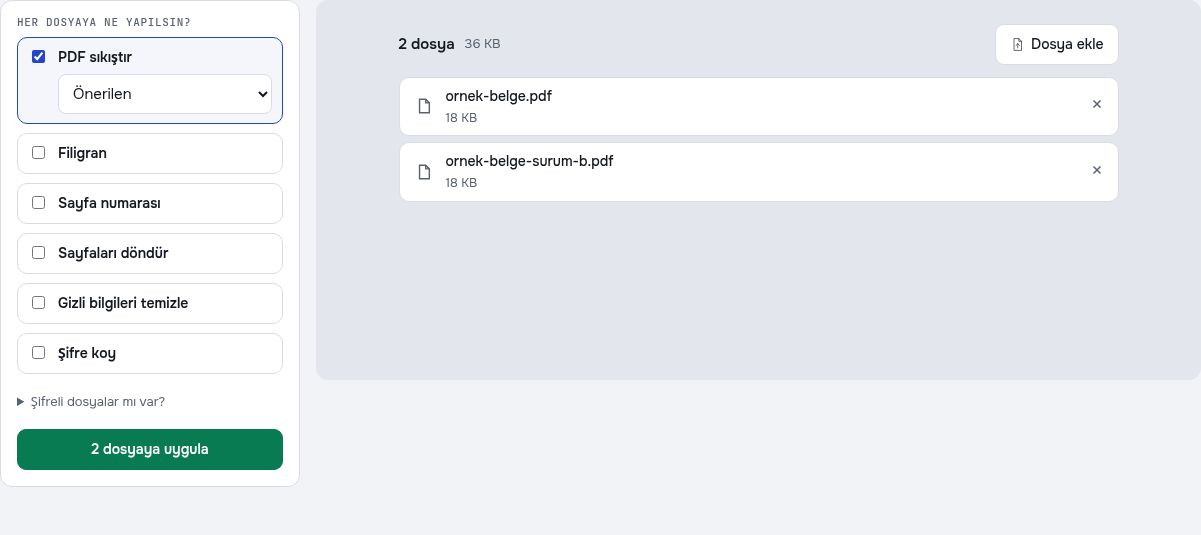
Kendi belgenizi kullanmadan deneyin
Bu dosyalar deneme için hazırlanmış kurgusal içerik içerir. Yukarıdaki adımları denemek için uygun örneği indirip araçta açabilirsiniz. Kullanım ve gelişmiş indirme koşulları güncel kullanım hakları ve Pro planları sayfasında açıklanır.
İşleme devam etmek için: PDF sıkıştırma: dosya boyutunu küçültün, PDF birleştirme: dosyaları tek belgede toplayın.
Sık sorulan sorular
Bir seferde kaç PDF eklenebilir?
Listede en fazla 100 PDF desteklenir. İşlem süresi ve bellek kullanımı dosyaların büyüklüğüne ve cihazınıza bağlıdır.
Bir PDF hata verirse tüm grup iptal olur mu?
Dosyanın hata durumu listede gösterilir; başarılı dosyalar işlenmeye devam edebilir. ZIP içindeki sonuçları kontrol edin.
Çıktı tek bir PDF mi olur?
Hayır. Başarılı işlemlerin ayrı PDF çıktıları ZIP paketinde toplanır. Tek belge için birleştirme aracını kullanın.
Belge dosyam sunucuya yüklenir mi?
PDF işleme bu cihazdaki tarayıcıda yapılır; belge dosyası bir PDF işleme sunucusuna yüklenmez. Gerekli yazılım, font veya dil dosyaları indirilebilir. Hesap, ödeme ve teknik verilerin işlenmesi ayrı gizlilik koşullarında açıklanır.
Bu aracın kullanım ve indirme koşulları neler?
Bu sayfadaki temel işlem üyelik ve günlük dosya kotası olmadan ücretsizdir. Aynı belgeye OCR veya mevcut metin değiştirme gibi gelişmiş bir işlem uygularsanız indirme koşulları değişebilir.
Toplu işlemde bir dosyanın hata vermesi diğer sonuçları da geçersiz kılar mı?
Her dosyanın sonuç durumunu ayrı inceleyin. Başarılı çıktıları kontrol ederek kullanabilirsiniz; hata veren dosya için parola, dosya yapısı ve seçilen işlemi ayrıca değerlendirin.