

 Français
 English
 Español
 Deutsch
 Italiano
 Português
 日本語
 Русский
 한국어
 简体中文
 繁體中文
 العربية
 Български
 Català
 Nederlands
 Ελληνικά
 हिन्दी
 Bahasa Indonesia
 Bahasa Melayu
 Polski
 Svenska
 ไทย
 Türkçe
 Українська
 Tiếng Việt
 Kiswahili
Tous les outils PDF › Modifier, signer et préparer des formulaires
Ajouter des numéros de page à un PDF
Numérotez un rapport, un travail ou des pages fusionnées pour faciliter leur consultation. Choisissez la position, le format et le numéro initial, avec l’option de laisser la première page sans numéro.
Ouvrir l’outilTraitement PDF sur votre appareil · conservez l’originalCette opération de base est gratuite sans compte, quota quotidien de fichiers ni filigrane PDFandGO. OCR, modification des mots existants et export Word sont des fonctions avancées distinctes ; les utiliser sur un document peut changer ses conditions de téléchargement. Quotas actuels et offres Pro.
Comment numéroter les pages d’un PDF
- Ouvrez le PDF à numéroter.
- Choisissez l’un des neuf emplacements, le format et le numéro de départ ; décidez si la première page doit être ignorée.
- Vérifiez l’aperçu, téléchargez et contrôlez que les chiffres ne cachent pas de texte et ne dépassent pas les marges.
Choisir le départ et ignorer la couverture
Un numéro initial personnalisé permet de poursuivre la séquence d’un document précédent. L’option d’ignorer la première page convient aux couvertures. Vérifiez le premier numéro visible et l’affichage du total avant de partager la copie.
Éviter les numéros superposés et les marges coupées
Placez les chiffres en haut, au centre ou en bas et ajustez le style proposé. L’outil ajoute une numérotation ; il ne retire pas automatiquement les chiffres déjà imprimés dans les pages. Si deux séquences se superposent, changez la position ou corrigez le document source.
Organiser d’abord, numéroter ensuite
Fusionnez les annexes, retirez les pages inutiles et corrigez leur ordre avant d’ajouter la séquence finale. Un numéro visible ne change pas l’ordre physique du PDF et ne crée pas de sommaire. Ouvrez la copie dans le lecteur du destinataire si elle doit être imprimée ou citée.
Essayer avec des documents de démonstration
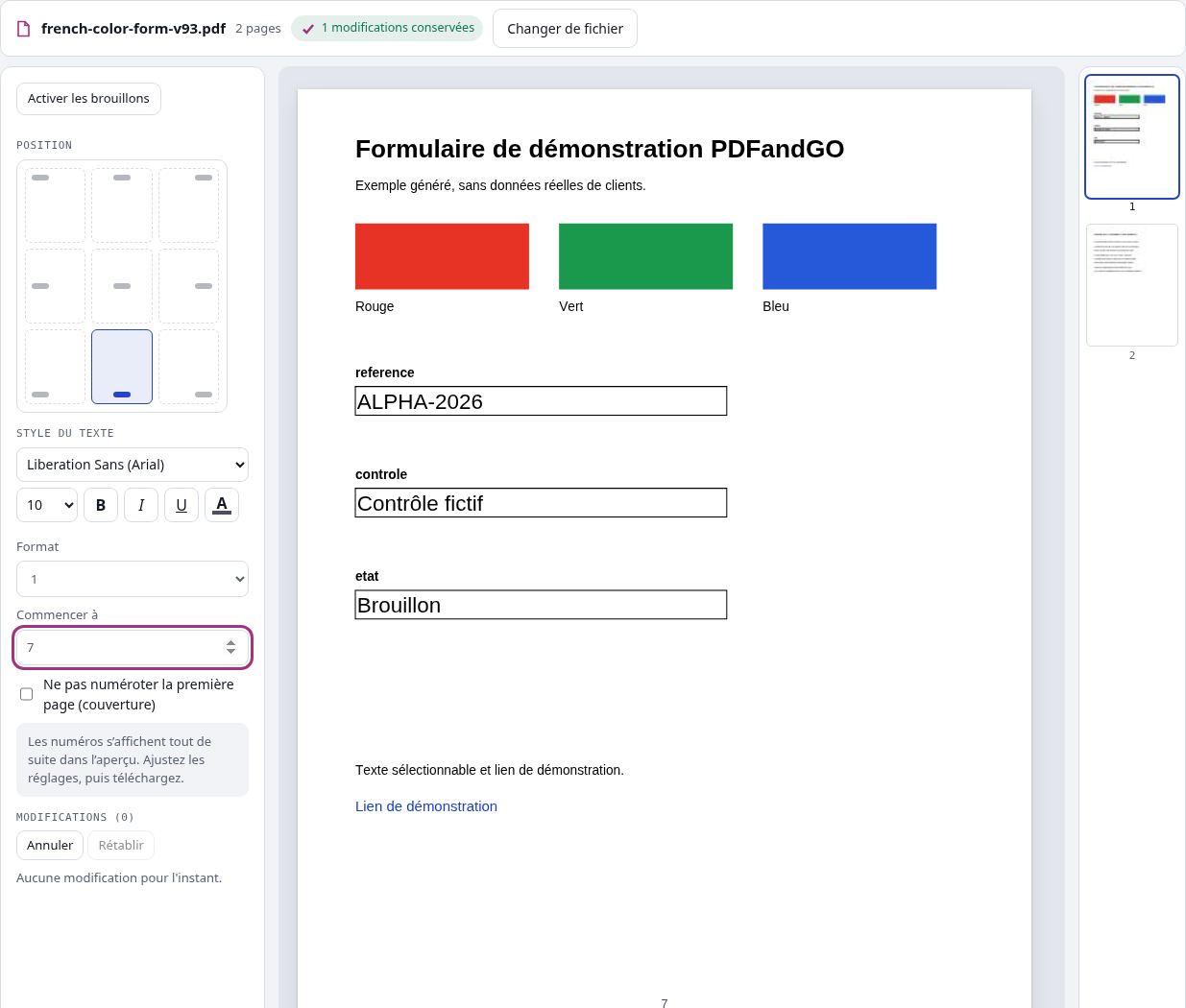
Les exemples contiennent des données fictives, sans informations réelles de clients. Les documents sources en anglais sont signalés. Gardez l’original pour comparer : un exemple ne garantit pas le même comportement pour chaque PDF.
Questions fréquentes
Puis-je laisser la couverture sans numéro ?
Oui. Activez l’option d’ignorer la première page et vérifiez le premier numéro affiché.
La numérotation peut-elle commencer à 7 ?
Oui. Définissez cette valeur dans le contrôle de départ et vérifiez la prévisualisation.
Les anciens numéros sont-ils supprimés ?
Non, pas automatiquement. Les nouveaux chiffres peuvent se superposer à une numérotation déjà présente.
Faut-il fusionner les fichiers avant de numéroter ?
Pour une séquence commune, fusionnez et organisez les pages, puis numérotez la copie finale.
Mes documents sont-ils envoyés à un serveur ?
Le document est traité dans votre navigateur, sur votre appareil. Les fichiers ne sont pas envoyés à un serveur de traitement PDF. Des logiciels, polices ou modèles nécessaires peuvent être téléchargés. Les données de compte, de paiement et d’usage technique sont traitées séparément selon la politique de confidentialité.
Quelles sont les conditions de téléchargement ?
Cette opération de base est gratuite sans compte, quota quotidien de fichiers ni filigrane PDFandGO. OCR, modification des mots existants et export Word sont des fonctions avancées distinctes ; les utiliser sur un document peut changer ses conditions de téléchargement.