

 Français
 English
 Español
 Deutsch
 Italiano
 Português
 日本語
 Русский
 한국어
 简体中文
 繁體中文
 العربية
 Български
 Català
 Nederlands
 Ελληνικά
 हिन्दी
 Bahasa Indonesia
 Bahasa Melayu
 Polski
 Svenska
 ไทย
 Türkçe
 Українська
 Tiếng Việt
 Kiswahili
Tous les outils PDF › Lire, écouter et résumer
Résumer un PDF en sélectionnant ses phrases
Repérez des passages avant de lire le document complet. Le résumé est extractif : il choisit du texte existant et indique ses pages sources. Il ne propose pas de dialogue et ne génère pas de nouvelles réponses aux questions.
Ouvrir l’outilTraitement PDF sur votre appareil · conservez l’originalCette opération de base est gratuite sans compte, quota quotidien de fichiers ni filigrane PDFandGO. OCR, modification des mots existants et export Word sont des fonctions avancées distinctes ; les utiliser sur un document peut changer ses conditions de téléchargement. Quotas actuels et offres Pro.
Comment obtenir un résumé de PDF
- Ouvrez un PDF contenant du texte lisible ; un scan peut nécessiter un OCR préalable.
- Choisissez la longueur disponible du résumé et attendez l’analyse.
- Lisez les phrases et consultez les pages indiquées pour vérifier chiffres, conditions et contexte.
Ce que signifie un résumé extractif
L’outil sélectionne des phrases du document. Il ne rédige pas une explication nouvelle et ne garantit pas de retenir toutes les idées importantes. La sélection peut orienter votre lecture sans expliquer les relations entre les passages ou ce qui a été omis.
Préparer un texte lisible
La photo d’une page ne fournit pas encore de mots à résumer. L’OCR peut les reconnaître, avec des erreurs possibles et des conditions de téléchargement avancé distinctes. Colonnes, en-têtes répétés et polices inhabituelles peuvent modifier l’ordre du texte extrait.
Revenir aux pages pour contrôler le contexte
Vérifiez citations, chiffres et détails avec les références de page. Une sélection automatique ne remplace pas l’interprétation complète d’un contrat, rapport ou article. Le lecteur et la lecture à voix haute permettent ensuite d’examiner les passages utiles.
Essayer avec des documents de démonstration
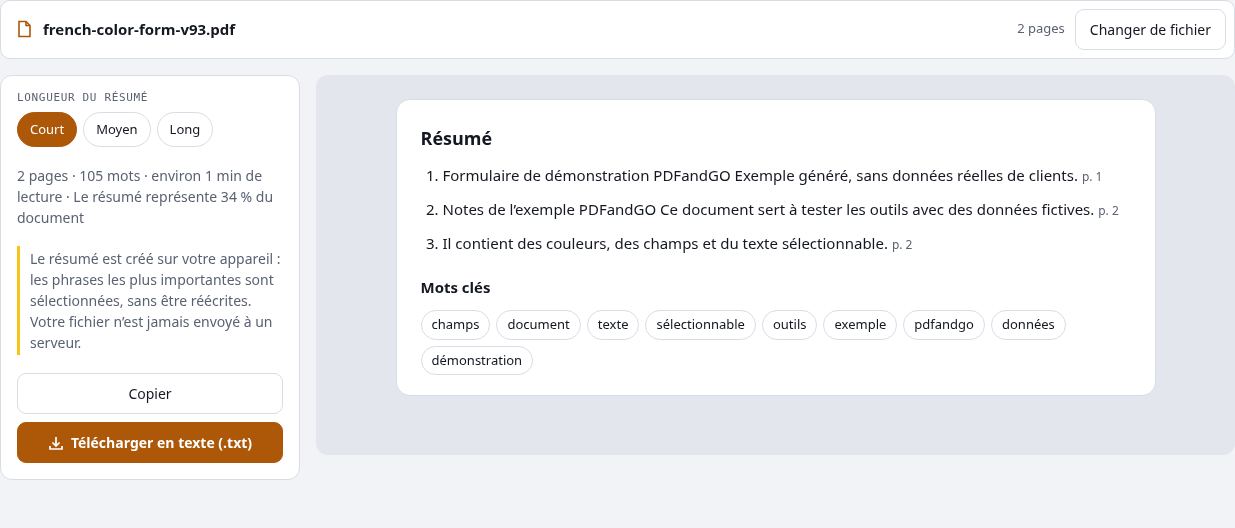
Les exemples contiennent des données fictives, sans informations réelles de clients. Les documents sources en anglais sont signalés. Gardez l’original pour comparer : un exemple ne garantit pas le même comportement pour chaque PDF.
Questions fréquentes
Puis-je discuter avec le PDF grâce à une IA ici ?
Non. Cette fonction sélectionne des phrases existantes et indique leurs pages. Elle ne propose pas de conversation ni de réponses générées.
Puis-je demander un résumé plus court ?
Oui. Utilisez les longueurs proposées et vérifiez les phrases retenues.
Cela fonctionne-t-il avec un PDF numérisé ?
Du texte lisible est nécessaire. Un scan peut demander un OCR préalable ; vérifiez la reconnaissance avant de résumer.
Le résumé remplace-t-il la lecture complète ?
Non. Des conditions ou des liens entre idées peuvent manquer. Contrôlez les pages citées et leur contexte.
Mes documents sont-ils envoyés à un serveur ?
Le document est traité dans votre navigateur, sur votre appareil. Les fichiers ne sont pas envoyés à un serveur de traitement PDF. Des logiciels, polices ou modèles nécessaires peuvent être téléchargés. Les données de compte, de paiement et d’usage technique sont traitées séparément selon la politique de confidentialité.
Quelles sont les conditions de téléchargement ?
Cette opération de base est gratuite sans compte, quota quotidien de fichiers ni filigrane PDFandGO. OCR, modification des mots existants et export Word sont des fonctions avancées distinctes ; les utiliser sur un document peut changer ses conditions de téléchargement.