

 Türkçe
 English
 Español
 Français
 Deutsch
 Italiano
 Português
 日本語
 Русский
 한국어
 简体中文
 繁體中文
 العربية
 Български
 Català
 Nederlands
 Ελληνικά
 हिन्दी
 Bahasa Indonesia
 Bahasa Melayu
 Polski
 Svenska
 ไทย
 Українська
 Tiếng Việt
 Kiswahili
Tüm PDF araçları › Dönüştür, tara ve metni tanı
Renkli PDF’yi gri tonlamaya çevirin
Renkli bir PDF’den gri tonlu kopya hazırlayın. Siyah beyaz yazdırmaya veya gri tonlu belge isteyen bir iş akışına geçmeden önce ayrıntıları ve kontrastı kontrol edin.
Aracı açTürkçe arayüz · belge işleme cihazınızdaBu sayfadaki temel işlem üyelik ve günlük dosya kotası olmadan ücretsizdir. Aynı belgeye OCR veya mevcut metin değiştirme gibi gelişmiş bir işlem uygularsanız indirme koşulları değişebilir. Güncel kullanım hakları ve Pro planları.
PDF gri tonlamaya nasıl çevrilir?
- Renkli PDF dosyanızı açın.
- Gri tonlamaya dönüştürmeyi başlatıp sayfa kontrolünü bekleyin.
- Resme çevrilen sayfa uyarısını ve okunabilirliği inceleyerek çıktıyı kaydedin.
Gri tonlama iki renkli siyah beyaz değildir
Gri tonlama siyah ile beyaz arasında gri seviyeleri kullanır. Renkle ayrılan grafikler bu dönüşümde daha zor ayırt edilebilir. Baskıdan önce çizgileri, küçük yazıları ve grafik açıklamalarını kontrol edin.
Metin seçimi ve dosya boyutu
Araç desteklenen PDF nesnelerinin renklerini değiştirerek metni korumaya çalışır. Gerektiğinde belirli sayfalar gri görüntüye dönüştürülür; o sayfalarda metin seçimi kaybolabilir. Gri tonlama dosyanın kesin küçüleceği anlamına gelmez; boyut için ayrıca sıkıştırma deneyin.
Arayüz ve deneme dosyaları
Dosyalar yapay deneme içeriğidir. Orijinal örnekleri saklayıp işlemleri kopyalarında deneyebilirsiniz.
Renkli raporun gri tonlu kopyasını hazırlama
Renkli bir raporu gri tonlamaya çevirirken yalnız metne bakmak yeterli değildir. Kırmızı ve yeşil gibi farklı renkler benzer gri tonlara dönüşebilir; grafiklerin anlamını da kontrol edin.
Gri tonlama ile iki renkli çıktı
Gri tonlama ara tonları kullanır; sayfayı yalnız siyah ve beyazdan oluşan iki renkli bir görüntüye indirgemekle aynı değildir. Küçük yazı ve açık renkli çizgilerde sonuca bakın.
Metin ve dosya boyutunu kontrol etme
Gri tonlu çıktı her zaman daha küçük dosya demek değildir. İşlem yöntemi sayfanın yapısına göre değişebilir; gerekli metnin seçilebilirliğini ve görsel okunaklılığı kontrol edin.
Çıktıyı kontrol edin
- Renkli grafiğin ayırt edilebilir kaldığına bakın.
- Açık renkli çizgi ve damgaları inceleyin.
- Metin seçimi ile dosya boyutunu kontrol edin.
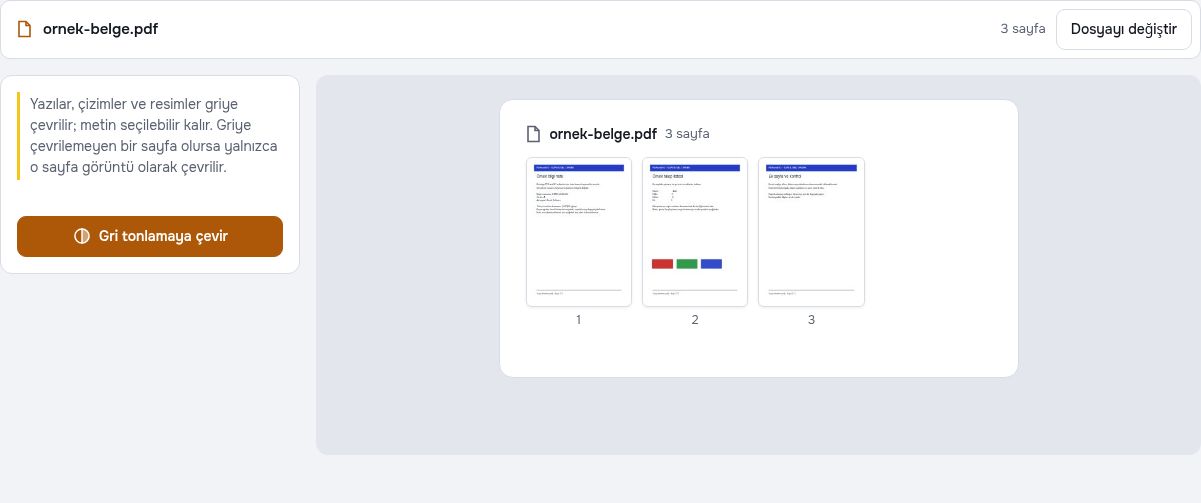
Kendi belgenizi kullanmadan deneyin
Bu dosyalar deneme için hazırlanmış kurgusal içerik içerir. Yukarıdaki adımları denemek için uygun örneği indirip araçta açabilirsiniz. Kullanım ve gelişmiş indirme koşulları güncel kullanım hakları ve Pro planları sayfasında açıklanır.
İşleme devam etmek için: PDF sıkıştırma: dosya boyutunu küçültün, PDF sayfalarını JPG veya PNG’ye dönüştürün.
Sık sorulan sorular
Metin seçilebilir kalır mı?
PDF nesneleriyle dönüştürülen sayfalarda kalabilir. Resme çevrilen sayfalarda metin seçimi kaybolur; araçtaki uyarıyı okuyun.
Bu araç PDF boyutunu mutlaka azaltır mı?
Hayır. Kaynak dosyaya ve dönüşüm yoluna bağlıdır. Çıktı boyutunu kontrol edin; gerekiyorsa sıkıştırma aracını kullanın.
Sadece bir sayfayı dönüştürebilir miyim?
Araç belgenin tamamını işler. Belirli sayfaları önce ayırıp dönüştürdükten sonra yeniden birleştirebilirsiniz.
Belge dosyam sunucuya yüklenir mi?
PDF işleme bu cihazdaki tarayıcıda yapılır; belge dosyası bir PDF işleme sunucusuna yüklenmez. Gerekli yazılım, font veya dil dosyaları indirilebilir. Hesap, ödeme ve teknik verilerin işlenmesi ayrı gizlilik koşullarında açıklanır.
Bu aracın kullanım ve indirme koşulları neler?
Bu sayfadaki temel işlem üyelik ve günlük dosya kotası olmadan ücretsizdir. Aynı belgeye OCR veya mevcut metin değiştirme gibi gelişmiş bir işlem uygularsanız indirme koşulları değişebilir.
Gri tonlamadan sonra grafikteki renkler aynı görünürse ne yapmalıyım?
Renge dayanan ayrımlar griye dönüşürken kaybolabilir. Çıktıyı kaynakla karşılaştırın; grafik bilgi kaybediyorsa renkli kopyayı veya açıklayıcı etiketleri korumayı değerlendirin.