

 Deutsch
 English
 Español
 Français
 Italiano
 Português
 日本語
 Русский
 한국어
 简体中文
 繁體中文
 العربية
 Български
 Català
 Nederlands
 Ελληνικά
 हिन्दी
 Bahasa Indonesia
 Bahasa Melayu
 Polski
 Svenska
 ไทย
 Türkçe
 Українська
 Tiếng Việt
 Kiswahili
Alle PDF-Werkzeuge › Seiten zusammenfügen, trennen und sortieren
Zwei PDFs vergleichen und Unterschiede prüfen
Finde mögliche Änderungen zwischen Dokumentversionen. Prüfe Wörter, Bilder und Seiten mit den verfügbaren Text- und Bildvergleichen und behalte beide Ausgangsdateien zur Kontrolle.
Werkzeug öffnenPDF-Verarbeitung auf deinem Gerät · Original behaltenDiese Grundfunktion ist kostenlos, ohne Konto, tägliches Dateikontingent oder PDFandGO-Wasserzeichen. OCR, Änderungen vorhandener Wörter und Word-Export sind getrennte erweiterte Funktionen. Verwendest du sie im Dokument, können sich dessen Downloadbedingungen ändern. Aktuelle Kontingente und Pro-Pläne.
So vergleichst du zwei PDF-Dateien
- Öffne die erste PDF und wähle die zweite Version.
- Prüfe Textunterschiede oder markierte Bildbereiche und navigiere durch die Seiten.
- Kontrolliere wichtige Änderungen in den Originalen und speichere die markierte Ausgabe bei Bedarf.
Textvergleich und visueller Vergleich
Textunterschiede helfen beim Auffinden geänderter Wörter, wenn lesbarer Text vorhanden ist. Ein Bildvergleich kann auch Änderungen in Scans zeigen. Andere Schriftarten, Zeilenumbrüche und Bildrauschen können Unterschiede erzeugen, ohne dass sich die Bedeutung geändert hat.
Eine Prüfhilfe ohne inhaltliche Bewertung
Eine Markierung erklärt nicht, warum ein Betrag geändert wurde, und garantiert nicht, jede Revision zu entdecken. Prüfe Namen, Zahlen, Termine und den Kontext wichtiger Passagen. Die Ausgabe bescheinigt weder Gültigkeit noch Identität oder Gleichwertigkeit zweier Dokumente.
Unterschiedliche Seitenzahlen und Anordnungen
Zusätzliche Seiten, verschobene Abschnitte oder andere Spaltenbreiten erschweren den Vergleich und die Textextraktion. Behalte beide Originale und ergänze eigene Prüfnotizen mit dem Anmerkungswerkzeug. Verlasse dich für wichtige Feststellungen nicht allein auf automatische Markierungen.
Mit Beispieldokumenten ausprobieren
Die Beispiele enthalten erfundene Daten, keine echten Kundeninformationen. Englische Ausgangsdokumente sind gekennzeichnet. Behalte das Original zum Vergleich; ein Beispiel garantiert nicht dasselbe Verhalten für jede PDF.
Zwei bekannte Änderungen in vorbereiteten PDF-Versionen finden
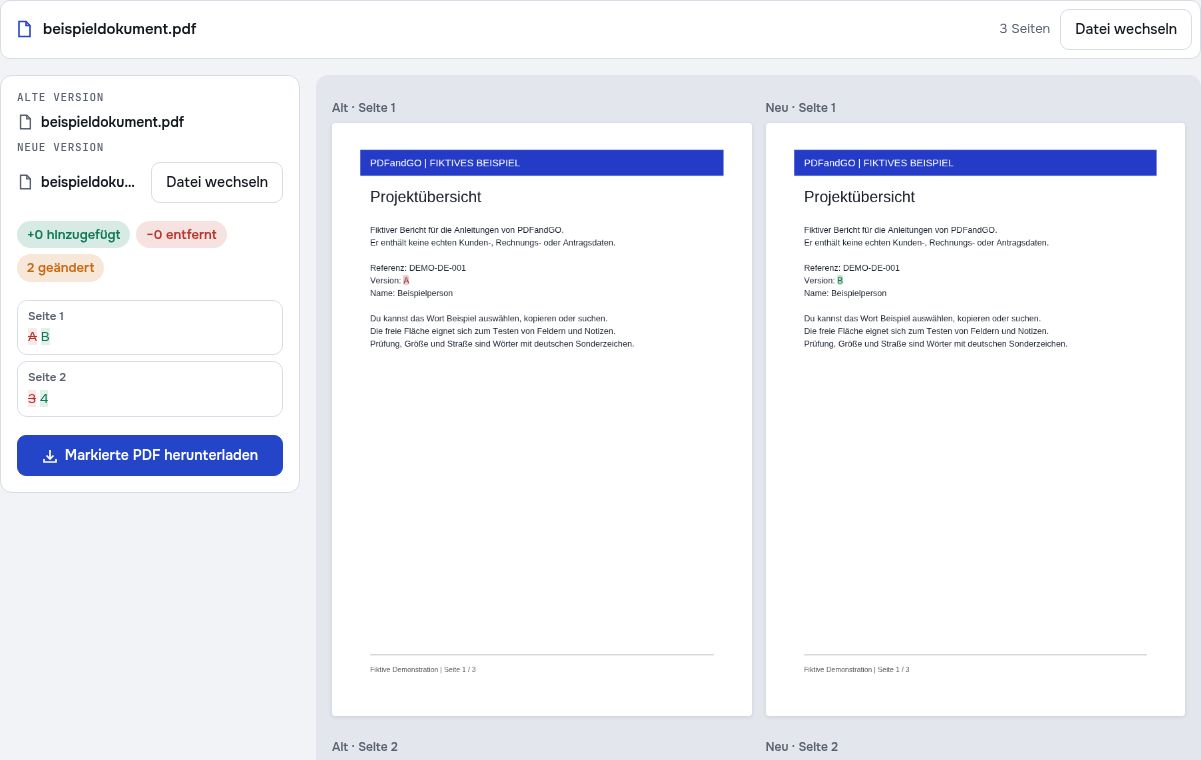
Die zwei fiktiven Berichte unterscheiden sich an genau zwei Textstellen: Auf Seite 1 steht Version A beziehungsweise B, auf Seite 2 ändert sich die Anzahl der Ordner von 3 auf 4. Der Anhang auf Seite 3 bleibt gleich.
Erst die passenden Seiten gegenüberstellen
Lade Version A als Ausgangsdatei und Version B als Vergleich. Beide haben dieselbe Seitenzahl und Reihenfolge. Bei eigenen Dokumenten können eingefügte oder verschobene Seiten einen Vergleich erschweren; ordne solche Unterschiede zunächst den richtigen Seiten zu.
Markierungen mit den Originalen abgleichen
Suche die Versionsangabe und die Ordnerzahl in beiden Dateien. Vergleiche anschließend auch den unveränderten Anhang. Eine hervorgehobene Fläche kann auf Text- oder Darstellungsunterschiede hinweisen und muss im Zusammenhang geprüft werden; sie ist keine automatische fachliche Freigabe.
Das Ergebnis prüfen
- Finde die Versionsangabe A beziehungsweise B auf Seite 1.
- Prüfe die geänderte Ordnerzahl 3 beziehungsweise 4 auf Seite 2.
- Kontrolliere den unveränderten Anhang auf Seite 3.
Mit fiktiven Dateien ausprobieren
Die Beispieldateien enthalten frei erfundene Daten. Behalte die Originale und prüfe deine eigenen exportierten Kopien. Für erweiterte Downloads gelten die aktuellen Kontingente und Pro-Pläne.
Mit diesen Werkzeugen weiterarbeiten:
Häufige Fragen
Kann ich zwei eingescannte PDFs vergleichen?
Der visuelle Vergleich kann Unterschiede in Seitenbildern zeigen. Ein Wortvergleich benötigt lesbaren oder mit OCR erkannten Text.
Bedeutet jede Markierung eine Textänderung?
Nein. Auch Positionen, Schriftarten, Umbrüche oder Scanrauschen können Unterschiede erzeugen.
Werden sämtliche Änderungen gefunden?
Das wird nicht garantiert. Kontrolliere wichtige Stellen und ihren Kontext in beiden Originalen.
Kann ich direkt PDF mit Word vergleichen?
Dieses Werkzeug vergleicht zwei PDFs. Wandle die DOCX-Datei zuerst mit Word in PDF um und prüfe dabei die Konvertierung.
Werden meine Dokumente auf einen Server hochgeladen?
Die Dokumentverarbeitung läuft im Browser auf deinem Gerät. Dateien werden nicht an einen Server zur PDF-Verarbeitung hochgeladen. Benötigte Software, Schriften oder Modelle können heruntergeladen werden. Konto-, Zahlungs- und technische Nutzungsdaten werden getrennt gemäß der Datenschutzerklärung behandelt.
Welche Downloadbedingungen gelten?
Diese Grundfunktion ist kostenlos, ohne Konto, tägliches Dateikontingent oder PDFandGO-Wasserzeichen. OCR, Änderungen vorhandener Wörter und Word-Export sind getrennte erweiterte Funktionen. Verwendest du sie im Dokument, können sich dessen Downloadbedingungen ändern.
Welche Unterschiede enthalten die beiden deutschen Beispiel-PDFs?
Auf Seite 1 ändert sich die Versionsangabe von A zu B. Auf Seite 2 steigt die Anzahl der Ordner von 3 auf 4. Der Anhang auf Seite 3 ist unverändert. Damit kannst du die Vergleichsansicht an bekannten Unterschieden prüfen.