

 Français
 English
 Español
 Deutsch
 Italiano
 Português
 日本語
 Русский
 한국어
 简体中文
 繁體中文
 العربية
 Български
 Català
 Nederlands
 Ελληνικά
 हिन्दी
 Bahasa Indonesia
 Bahasa Melayu
 Polski
 Svenska
 ไทย
 Türkçe
 Українська
 Tiếng Việt
 Kiswahili
Tous les outils PDF › Fusionner, séparer et organiser les pages
Comparer deux PDF et vérifier leurs différences
Repérez les changements possibles entre deux versions. Utilisez les comparaisons textuelles et visuelles proposées pour examiner mots, images et pages, en conservant les deux fichiers sources.
Ouvrir l’outilTraitement PDF sur votre appareil · conservez l’originalCette opération de base est gratuite sans compte, quota quotidien de fichiers ni filigrane PDFandGO. OCR, modification des mots existants et export Word sont des fonctions avancées distinctes ; les utiliser sur un document peut changer ses conditions de téléchargement. Quotas actuels et offres Pro.
Comment comparer deux fichiers PDF
- Ouvrez le premier PDF et choisissez la seconde version.
- Examinez les différences de texte ou les zones visuelles marquées et parcourez les pages.
- Vérifiez les changements importants dans les originaux et enregistrez la sortie marquée si nécessaire.
Comparaison du texte et comparaison visuelle
Les écarts textuels aident à retrouver des mots modifiés lorsqu’un texte lisible existe. La comparaison visuelle peut aussi signaler des différences dans un scan. Une autre police, un retour à la ligne ou du bruit d’image peut créer un écart sans changement de sens.
Une aide à la vérification, sans interprétation
Une marque n’explique pas pourquoi un montant a changé et ne garantit pas de trouver toutes les révisions. Vérifiez noms, chiffres, dates et contexte des passages importants. La sortie ne certifie ni la validité, ni l’identité, ni l’équivalence de deux documents.
Des pages et mises en page différentes
Pages ajoutées, sections déplacées ou colonnes élargies peuvent compliquer la correspondance et l’extraction de texte. Gardez les deux originaux et utilisez les annotations pour vos conclusions. Pour les éléments importants, ne vous appuyez pas uniquement sur les marques automatiques.
Essayer avec des documents de démonstration
Les exemples contiennent des données fictives, sans informations réelles de clients. Les documents sources en anglais sont signalés. Gardez l’original pour comparer : un exemple ne garantit pas le même comportement pour chaque PDF.
Comparer deux versions dont les changements sont connus
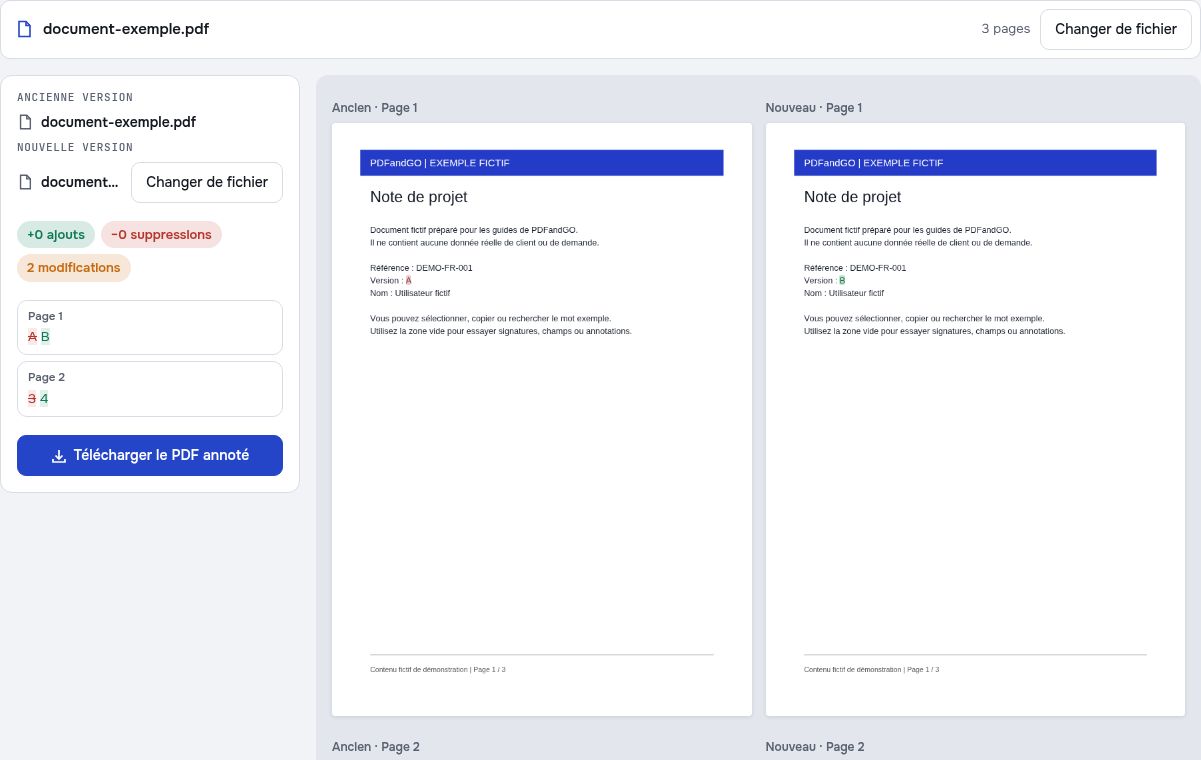
Les documents fictifs A et B comportent trois pages. La lettre de version change sur la première page, puis la quantité de classeurs passe de 3 à 4 sur la deuxième. La troisième page garde le même contenu.
Retrouver d’abord les différences prévues
Chargez A comme document initial et B comme deuxième version. Examinez la lettre de version et la quantité dans les vues disponibles. Cet essai limité aide à comprendre les marques avant de comparer un rapport contenant de nombreuses modifications.
Lire les écarts dans leur contexte
Une nouvelle ligne, une police différente ou un saut de page peut produire une grande zone de différence visuelle. Lisez les mots et leur contexte avant de conclure à un changement important. L’outil facilite la révision sans décider quelle version est correcte.
Vérifiez le résultat
- Associez chaque entrée à la bonne version de trois pages.
- Retrouvez le changement de quantité sur la deuxième page.
- Contrôlez aussi l’annexe dont le contenu reste identique.
Essayez avec des fichiers fictifs
Les fichiers de démonstration contiennent des données fictives. Gardez les originaux et examinez vos propres copies exportées. Les téléchargements avancés utilisent les quotas actuels et offres Pro.
Pour poursuivre votre travail :
Questions fréquentes
Puis-je comparer deux PDF numérisés ?
La comparaison visuelle peut signaler des différences dans les images de page. Comparer les mots exige un texte lisible ou reconnu par OCR.
Chaque marque indique-t-elle une modification du texte ?
Non. Positions, polices, sauts de ligne ou bruit de numérisation peuvent aussi créer des différences.
Tous les changements sont-ils détectés ?
Ce n’est pas garanti. Vérifiez les passages importants et leur contexte dans les deux originaux.
Puis-je comparer directement un PDF à un document Word ?
Cet outil compare deux PDF. Convertissez d’abord le DOCX avec Word en PDF et vérifiez cette conversion.
Mes documents sont-ils envoyés à un serveur ?
Le document est traité dans votre navigateur, sur votre appareil. Les fichiers ne sont pas envoyés à un serveur de traitement PDF. Des logiciels, polices ou modèles nécessaires peuvent être téléchargés. Les données de compte, de paiement et d’usage technique sont traitées séparément selon la politique de confidentialité.
Quelles sont les conditions de téléchargement ?
Cette opération de base est gratuite sans compte, quota quotidien de fichiers ni filigrane PDFandGO. OCR, modification des mots existants et export Word sont des fonctions avancées distinctes ; les utiliser sur un document peut changer ses conditions de téléchargement.
Comment essayer une comparaison avec des changements préparés à l’avance ?
Téléchargez les exemples fictifs A et B. La première page passe de Version : A à Version : B et la deuxième de Classeurs : 3 à Classeurs : 4. Comparez ces changements, puis vérifiez l’annexe inchangée.