

 Français
 English
 Español
 Deutsch
 Italiano
 Português
 日本語
 Русский
 한국어
 简体中文
 繁體中文
 العربية
 Български
 Català
 Nederlands
 Ελληνικά
 हिन्दी
 Bahasa Indonesia
 Bahasa Melayu
 Polski
 Svenska
 ไทย
 Türkçe
 Українська
 Tiếng Việt
 Kiswahili
Tous les outils PDF › Convertir, numériser et reconnaître du texte
Convertir un document Word en PDF depuis un DOCX
Transformez un fichier .docx en PDF et vérifiez l’aperçu avant le téléchargement. La conversion se déroule dans le navigateur et peut conserver du texte sélectionnable. Contrôlez particulièrement les tableaux et les mises en page complexes.
Ouvrir l’outilTraitement PDF sur votre appareil · conservez l’originalCette opération de base est gratuite sans compte, quota quotidien de fichiers ni filigrane PDFandGO. OCR, modification des mots existants et export Word sont des fonctions avancées distinctes ; les utiliser sur un document peut changer ses conditions de téléchargement. Quotas actuels et offres Pro.
Comment convertir un DOCX en PDF
- Sélectionnez un document Word portant l’extension .docx.
- Attendez la conversion locale et vérifiez titres, polices, tableaux, images et sauts de page.
- Téléchargez le PDF et ouvrez la copie dans un lecteur. Gardez le DOCX pour vos corrections ultérieures.
DOCX et ancien format DOC sont différents
Cet outil accepte le format .docx. Il ne convertit pas directement l’ancien format binaire .doc : ouvrez ce dernier dans une application compatible et enregistrez d’abord une copie DOCX. Renommer uniquement l’extension ne convertit pas le fichier.
Contrôler la mise en page avant l’envoi
La disposition est calculée dans le navigateur et peut différer de Microsoft Word. Vérifiez les polices remplacées, listes, cellules, images et sauts de page. Des objets ou fonctions non pris en charge peuvent nécessiter des ajustements dans le document source. Une reproduction identique de tous les fichiers Word n’est pas garantie.
Texte sélectionnable et original modifiable
Le texte compatible est exporté comme texte PDF ; une image reste une image. Vous pouvez ensuite fusionner la copie avec d’autres PDF ou ajouter des numéros de page. Pour corriger des paragraphes et la structure, il est souvent plus simple de modifier le DOCX, puis de convertir à nouveau.
Essayer avec des documents de démonstration
Les exemples contiennent des données fictives, sans informations réelles de clients. Les documents sources en anglais sont signalés. Gardez l’original pour comparer : un exemple ne garantit pas le même comportement pour chaque PDF.
Comparer un DOCX français avec sa copie PDF convertie
Le document Word fictif utilise Arial et comprend deux pages, un tableau de fournitures et des caractères français. Téléchargez le DOCX pour l’essayer et utilisez le PDF réellement obtenu dans l’application comme référence pour cet exemple précis.
Vérifier le tableau, les caractères et le saut de page
Comparez Note de projet, Annexe de vérification, la référence DEMO-FR-WORD-001 et les quantités du tableau. Le saut explicite sépare les deux pages de cet exemple. Dans d’autres documents, des polices ou marges différentes peuvent modifier la pagination.
Ouvrir la copie dans le lecteur prévu
Examinez le PDF téléchargé, sélectionnez quelques mots et vérifiez sa lisibilité à une taille normale. Conservez le DOCX pour les prochaines corrections. Cet exemple simple ne garantit pas une disposition identique pour des documents avec colonnes, zones de texte ou polices indisponibles.
Vérifiez le résultat
- Vérifiez les deux titres et la séparation entre les pages.
- Contrôlez les caractères français, les codes et les quantités du tableau.
- Conservez le DOCX et ouvrez la copie PDF dans un autre lecteur.
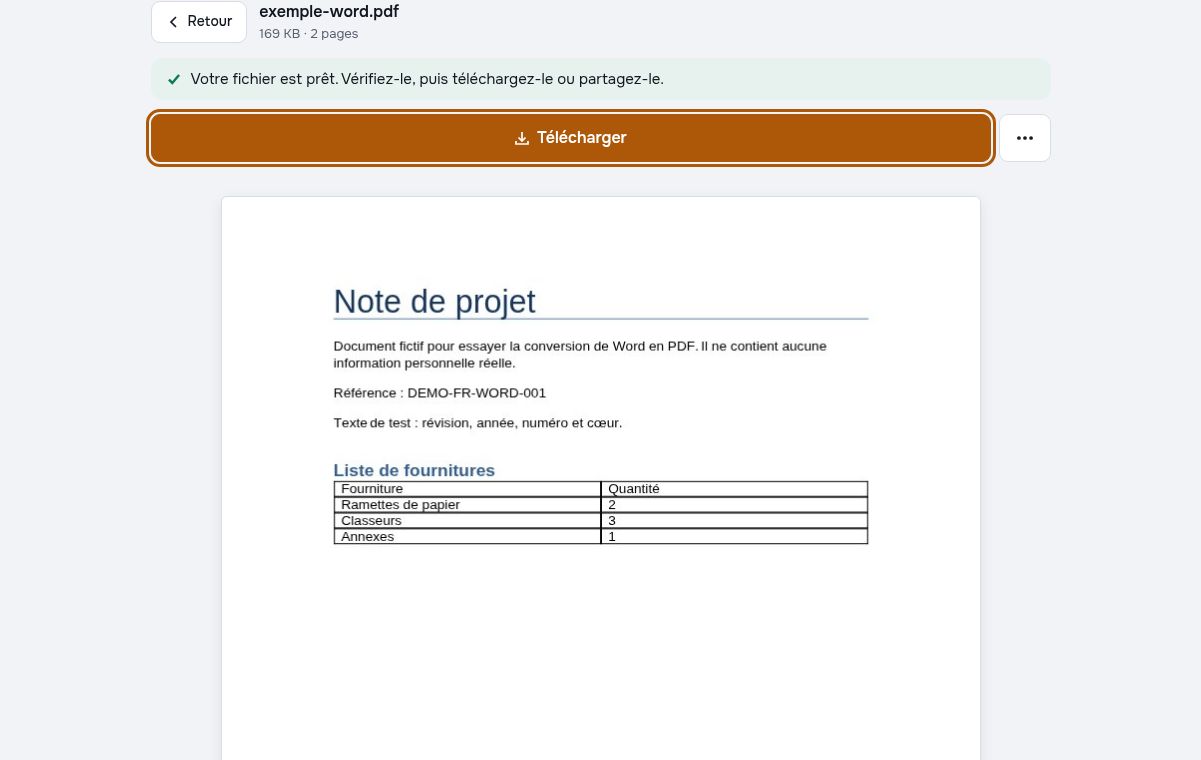
Essayez avec des fichiers fictifs
Les fichiers de démonstration contiennent des données fictives. Gardez les originaux et examinez vos propres copies exportées. Le PDF de référence Word a été obtenu dans l’application pour ce DOCX précis ; ce résultat ne constitue pas une garantie pour d’autres documents. Les téléchargements avancés utilisent les quotas actuels et offres Pro.
Pour poursuivre votre travail :
Questions fréquentes
La conversion Word en PDF est-elle gratuite ?
Oui. Convertir un DOCX en PDF est une opération de base gratuite, sans compte ni filigrane PDFandGO.
Puis-je convertir un fichier .doc ?
Pas directement. Enregistrez d’abord l’ancien document au format .docx avec une application compatible.
Le PDF sera-t-il exactement identique au document Word ?
Ce n’est pas garanti. Vérifiez polices, tableaux et pagination ; les documents complexes peuvent demander des corrections du DOCX.
Mon document Word est-il conservé ?
Gardez le DOCX pour continuer à le modifier. Le PDF téléchargé est une autre copie ; PDF en Word est une conversion distincte utilisant l’accès avancé.
Mes documents sont-ils envoyés à un serveur ?
Le document est traité dans votre navigateur, sur votre appareil. Les fichiers ne sont pas envoyés à un serveur de traitement PDF. Des logiciels, polices ou modèles nécessaires peuvent être téléchargés. Les données de compte, de paiement et d’usage technique sont traitées séparément selon la politique de confidentialité.
Quelles sont les conditions de téléchargement ?
Cette opération de base est gratuite sans compte, quota quotidien de fichiers ni filigrane PDFandGO. OCR, modification des mots existants et export Word sont des fonctions avancées distinctes ; les utiliser sur un document peut changer ses conditions de téléchargement.
Que permet de vérifier le DOCX de démonstration en français ?
Il comprend deux pages séparées par un saut explicite, un tableau et du texte français. Comparez ces éléments au PDF de référence généré dans l’application. La disposition peut varier pour d’autres documents ou d’autres polices.