

 Türkçe
 English
 Español
 Français
 Deutsch
 Italiano
 Português
 日本語
 Русский
 한국어
 简体中文
 繁體中文
 العربية
 Български
 Català
 Nederlands
 Ελληνικά
 हिन्दी
 Bahasa Indonesia
 Bahasa Melayu
 Polski
 Svenska
 ไทย
 Українська
 Tiếng Việt
 Kiswahili
Tüm PDF araçları › Dönüştür, tara ve metni tanı
Word dosyasını PDF’ye dönüştürün
Word PDF çevirme işlemini tarayıcınızda yapın. Desteklenen giriş biçimi DOCX’tir; tablo, resim ve sayfa sonlarını önizleyip PDF kopyasını indirin.
Aracı açTürkçe arayüz · belge işleme cihazınızdaBu sayfadaki temel işlem üyelik ve günlük dosya kotası olmadan ücretsizdir. Aynı belgeye OCR veya mevcut metin değiştirme gibi gelişmiş bir işlem uygularsanız indirme koşulları değişebilir. Güncel kullanım hakları ve Pro planları.
Word dosyası PDF’ye nasıl çevrilir?
- DOCX uzantılı Word dosyanızı seçin.
- Dönüşüm tamamlanınca ilk sayfaların önizlemesini inceleyin.
- PDF dosyasını indirin; tüm sayfaları, tabloları ve Türkçe karakterleri ayrıca kontrol edin.
DOCX desteği ve eski DOC dosyaları
Bu araç DOCX dosyalarını işler. Eski DOC dosyasının yalnızca uzantısını değiştirmek yeterli değildir; dosyayı bir kelime işlemcide DOCX olarak kaydedin. Excel ve PowerPoint dosyaları bu dönüşümün kapsamına girmez.
Word ile PDF görünümü farklı olabilir
Tarayıcıdaki dönüşüm, Word’ün sayfa düzenini birebir üretme garantisi vermez. Özel fontlar, karmaşık tablolar ve uzun başlıklar kayabilir. Önizleme en fazla ilk 12 sayfayı gösterir; belgenin devamını indirdiğiniz PDF’de kontrol edin.
Arayüz ve deneme dosyaları
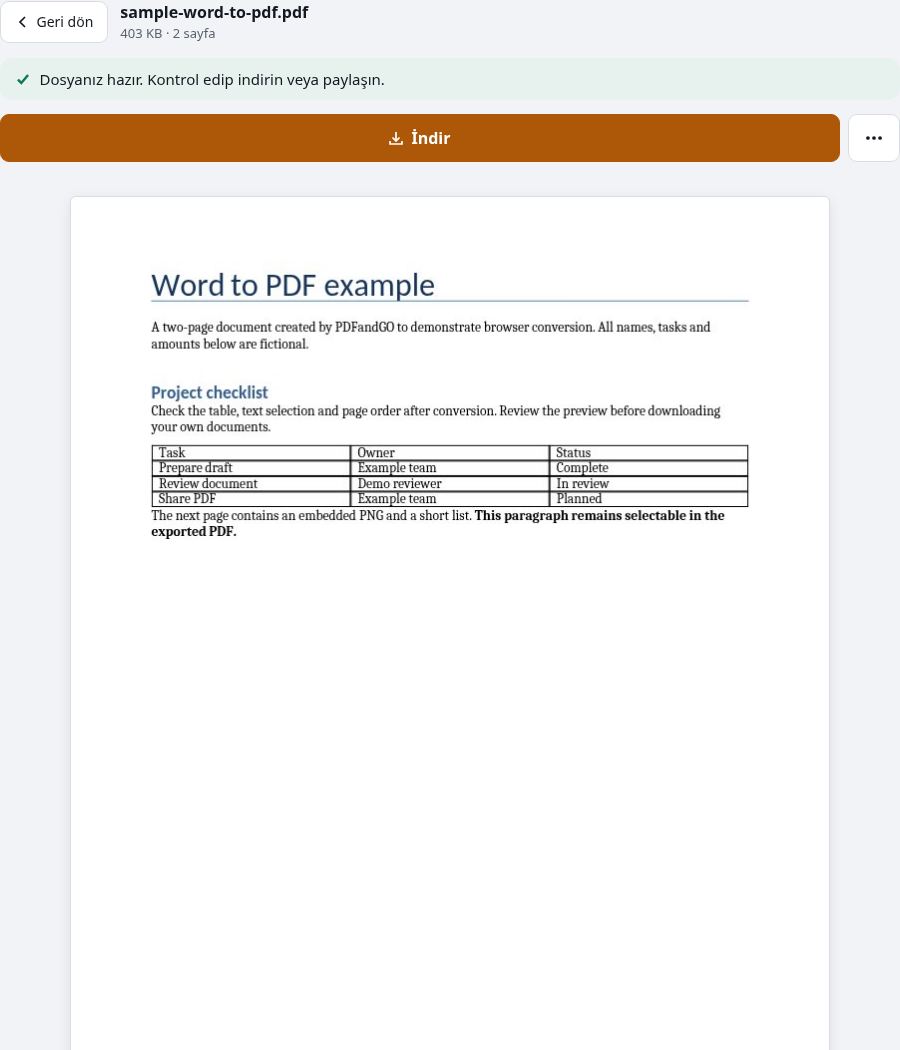
Dosyalar yapay deneme içeriğidir. Orijinal örnekleri saklayıp işlemleri kopyalarında deneyebilirsiniz.
DOCX belgesini göndermeden önce PDF kopyası hazırlama
Başvuru veya raporu DOCX’ten PDF’ye dönüştürürken belgeyi yalnız ilk sayfadan kontrol etmeyin. Özellikle tablo, madde işareti ve sayfa sonları farklı yerleşebilir.
Eski DOC dosyasıyla başlanırsa
Bu araç DOCX içindir. Eski DOC, ODT veya RTF belgesini uygun bir kelime işlemcide DOCX olarak kaydedip tekrar deneyin; dosya uzantısını elle değiştirmek dönüştürme yapmaz.
Yazı tipi ve sayfa sonu kontrolü
Cihazdaki ve belgede kullanılan fontlar arasında fark varsa satır uzunluğu değişebilir. PDF önizlemesinde Türkçe karakterleri, taşan tablo hücrelerini ve boşta kalan başlıkları inceleyin.
Çıktıyı kontrol edin
- Son sayfayı ve sayfa sayısını kontrol edin.
- Tablo ve listelerin başlangıç/bitişini okuyun.
- Belgedeki imza ve görsellerin yerini karşılaştırın.
Kendi belgenizi kullanmadan deneyin
Bu dosyalar deneme için hazırlanmış kurgusal içerik içerir. Yukarıdaki adımları denemek için uygun örneği indirip araçta açabilirsiniz. Kullanım ve gelişmiş indirme koşulları güncel kullanım hakları ve Pro planları sayfasında açıklanır.
İşleme devam etmek için: PDF düzenleme: yazı, görsel ve şekil ekleyin, PDF dosyasını Word belgesine dönüştürün.
Sık sorulan sorular
Word PDF çevirme ücretsiz mi?
DOCX’ten PDF oluşturma temel işlemi üyelik ve günlük dosya kotası olmadan ücretsizdir.
DOC dosyası yükleyebilir miyim?
Doğrudan eski DOC biçimi desteklenmez. Belgeyi önce gerçek DOCX biçiminde kaydedin; yalnızca dosya adını değiştirmeyin.
Word’deki yazı tipi aynı kalır mı?
Kullanılabilir fontlar ve belge yapısı görünümü etkiler. Araç uygun fontları kullanır; özel fontların ve sayfa sonlarının aynı kalacağı garanti edilmez.
Belge dosyam sunucuya yüklenir mi?
PDF işleme bu cihazdaki tarayıcıda yapılır; belge dosyası bir PDF işleme sunucusuna yüklenmez. Gerekli yazılım, font veya dil dosyaları indirilebilir. Hesap, ödeme ve teknik verilerin işlenmesi ayrı gizlilik koşullarında açıklanır.
Dosyanın adını .docx yerine .pdf yapmak yeterli mi?
Hayır. Uzantıyı değiştirmek belge biçimini dönüştürmez. Gerçek PDF üretmek için dönüştürme işlemini tamamlayıp PDF çıktısını indirin.