

 Türkçe
 English
 Español
 Français
 Deutsch
 Italiano
 Português
 日本語
 Русский
 한국어
 简体中文
 繁體中文
 العربية
 Български
 Català
 Nederlands
 Ελληνικά
 हिन्दी
 Bahasa Indonesia
 Bahasa Melayu
 Polski
 Svenska
 ไทย
 Українська
 Tiếng Việt
 Kiswahili
Tüm PDF araçları › Düzenle, imzala ve form hazırla
Sıfırdan PDF oluşturun
Yeni bir PDF belgesine sıfırdan başlayın. Sayfa boyutu, yönü ve şablonunu belirleyin; oluşturulan sayfaları düzenleyicide yazı ve görsellerle hazırlayın.
Aracı açTürkçe arayüz · belge işleme cihazınızdaBu sayfadaki temel işlem üyelik ve günlük dosya kotası olmadan ücretsizdir. Aynı belgeye OCR veya mevcut metin değiştirme gibi gelişmiş bir işlem uygularsanız indirme koşulları değişebilir. Güncel kullanım hakları ve Pro planları.
Yeni PDF nasıl oluşturulur?
- A4, A5, A3, Letter veya Legal boyutunu ve sayfa yönünü seçin.
- Sayfa sayısını ve boş, çizgili, kareli veya noktalı şablonu belirleyin.
- Oluşturulan belgeye düzenleyicide yazı veya görsel ekleyip PDF olarak kaydedin.
Not sayfası veya yeni belge hazırlama
Boş şablon yazı ve görsel yerleştirmek için; çizgili, kareli ve noktalı sayfalar not veya çalışma kâğıdı için başlangıç olabilir. Şablon sayfanın zeminini belirler; mevcut bir Word dosyasını dönüştürmek için ayrı Word PDF aracını kullanın.
Sayfa sayısını ve çıktıyı kontrol edin
Oluşturmada en fazla 200 sayfa seçilebilir; yüksek sayfa sayısı ve eklenen büyük görseller belleği etkiler. Sonradan sayfa eklemek, silmek veya sıralamak için sayfa düzenleyiciye geçebilirsiniz. Temel yeni belge hazırlama ücretsizdir; OCR veya mevcut metin değiştirme gibi ek işlemlerin koşulları farklıdır.
Arayüz ve deneme dosyaları
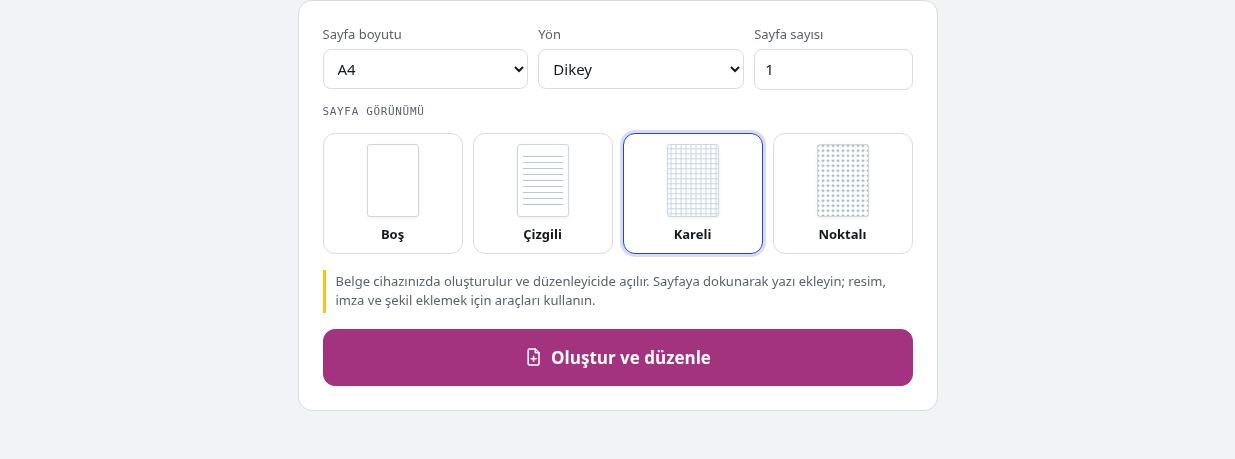
Not tutmak için yeni bir PDF sayfası hazırlama
Boş, çizgili, kareli veya noktalı bir başlangıç seçerek not sayfası oluşturabilirsiniz. Sayfa türünü seçmek belge boyutu ve yönünü kontrol etme ihtiyacını ortadan kaldırmaz.
Kağıt boyutu ve yönü seçme
Kullanacağınız ekran veya yazıcıya uygun boyutu belirleyin. Birden fazla sayfa oluşturacaksanız sayfa sayısını da kontrol edin; sonradan yeni bir düzenleme kopyası saklayın.
Oluşturulan belgeye içerik ekleme
Yeni PDF’yi düzenleyicide açarak yazı, görsel veya şekil ekleyebilirsiniz. Form alanı tasarlamak veya başka dosyalarla birleştirmek ayrı işlemlerdir; amacınıza uygun araca geçin.
Çıktıyı kontrol edin
- Boyut, yön ve sayfa sayısını doğrulayın.
- Eklediğiniz içeriğin kenarlardan taşmadığına bakın.
- Kaydedilen PDF’yi yeniden açın.
Kendi belgenizi kullanmadan deneyin
Bu dosyalar deneme için hazırlanmış kurgusal içerik içerir. Yukarıdaki adımları denemek için uygun örneği indirip araçta açabilirsiniz. Kullanım ve gelişmiş indirme koşulları güncel kullanım hakları ve Pro planları sayfasında açıklanır.
İşleme devam etmek için: PDF düzenleme: yazı, görsel ve şekil ekleyin, Doldurulabilir PDF formu oluşturun.
Sık sorulan sorular
Hangi sayfa şablonları var?
Boş, çizgili, kareli ve noktalı şablonlar; A4, A5, A3, Letter ve Legal boyutları bulunur.
Birden fazla sayfa oluşturabilir miyim?
Evet. Araçta 1 ile 200 arasında sayfa seçilebilir; kullanılabilir bellek ve dosyanın karmaşıklığı cihazınıza bağlıdır.
Oluşturduğum PDF’ye resim ve imza ekleyebilir miyim?
Belge düzenleyicide açılır. Yazı ve resim ekleyebilir, imza aracına geçerek görünür imza yerleştirebilirsiniz.
Belge dosyam sunucuya yüklenir mi?
PDF işleme bu cihazdaki tarayıcıda yapılır; belge dosyası bir PDF işleme sunucusuna yüklenmez. Gerekli yazılım, font veya dil dosyaları indirilebilir. Hesap, ödeme ve teknik verilerin işlenmesi ayrı gizlilik koşullarında açıklanır.
Bu aracın kullanım ve indirme koşulları neler?
Bu sayfadaki temel işlem üyelik ve günlük dosya kotası olmadan ücretsizdir. Aynı belgeye OCR veya mevcut metin değiştirme gibi gelişmiş bir işlem uygularsanız indirme koşulları değişebilir.
Çizgili veya kareli PDF’yi yazdırabilir miyim?
Oluşan PDF’yi yazdırabilirsiniz. Yazıcı kağıdı, ölçek ve kenar ayarları görünümü etkileyebilir; özellikle kare veya çizgi aralığı önemliyse baskı önizlemesini kontrol edin.