

 简体中文
 English
 Español
 Français
 Deutsch
 Italiano
 Português
 日本語
 Русский
 한국어
 繁體中文
 العربية
 Български
 Català
 Nederlands
 Ελληνικά
 हिन्दी
 Bahasa Indonesia
 Bahasa Melayu
 Polski
 Svenska
 ไทย
 Türkçe
 Українська
 Tiếng Việt
 Kiswahili
创建 PDF
用空白页开始一个新 PDF,然后添加文字、图片、签名和形状。 文件在浏览器中处理,绝不会上传到服务器。
创建 PDF基础工具无需账户即可免费使用。 文件在浏览器中处理,绝不会上传到服务器。 套餐与价格.
使用方法
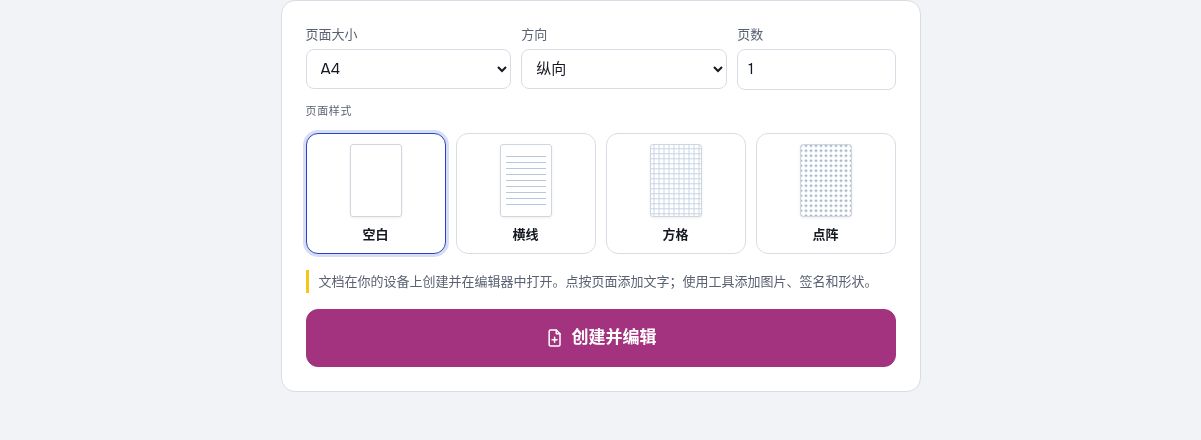
选择页面大小、方向、页数和样式,点击“创建并编辑”,添加文字、图片和签名后下载。
全部工具
创建空白 PDF,并检查中文文字与页面设置
选择纸张大小、方向和页数,创建新 PDF。用中文备注、图片或形状练习,并在保存后确认页面和文字显示。
从需要的纸张开始
先确认纸张大小、横竖方向和页数。空白、横线、方格或点阵背景可按用途选择;实际保存的页数也应核对。
添加少量内容再保存
先写一段短中文,检查字体、字号和边距,再添加图片或签名。不要只依赖编辑画面,保存后应打开文件,检查每页是否符合预期。
检查保存结果
- 核对纸张方向与页数。
- 确认文字没有超出页面。
- 重新打开保存的 PDF。
用虚构样本练习
样本使用虚构数据。请保留原件,并检查自己保存的副本。高级下载适用当前额度与 Pro 条件。
相关操作:
常见问题
我的文件会上传到服务器吗?
PDF 文档处理在设备的浏览器内进行。账户、支付和广告等可能另行通信;这与文档内容处理不同,详见隐私政策。
哪些功能可以免费使用?
基础工具无需账户即可免费使用。 高级下载适用界面显示的每日文件额度;访客与免费会员的额度可能不同。Pro 取消每日文件额度限制,并按月或按年自动续订。 套餐与价格.
Pro
按所选周期自动续订。可随时取消后续续订。税费在结账时显示。
可以退款吗?
可以。条件和期限请见退款政策,并通过联系表单提交申请。
创建后还能添加中文内容吗?
可以在编辑器中添加文字、图片或形状。特殊字形是否可用取决于字体,保存后需要再次确认。