

 繁體中文
 English
 Español
 Français
 Deutsch
 Italiano
 Português
 日本語
 Русский
 한국어
 简体中文
 العربية
 Български
 Català
 Nederlands
 Ελληνικά
 हिन्दी
 Bahasa Indonesia
 Bahasa Melayu
 Polski
 Svenska
 ไทย
 Türkçe
 Українська
 Tiếng Việt
 Kiswahili
建立 PDF
用空白頁開始一個新 PDF,再加入文字、圖片、簽名和形狀。 檔案在瀏覽器中處理,絕不會上傳到伺服器。
建立 PDF基本工具無需帳戶即可免費使用。 檔案在瀏覽器中處理,絕不會上傳到伺服器。 方案與價格.
使用方式
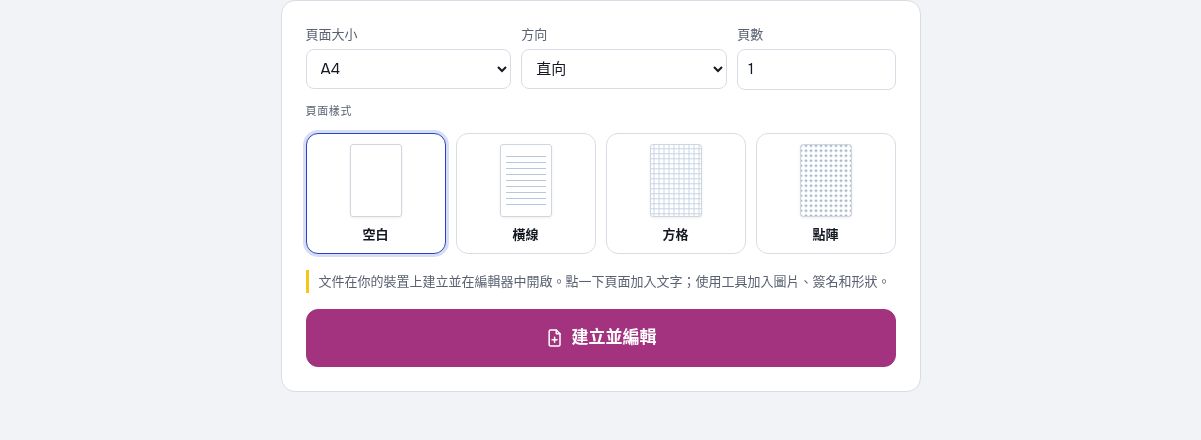
選擇頁面大小、方向、頁數和樣式,點選「建立並編輯」,加入文字、圖片和簽名後下載。
所有工具
建立空白 PDF,並檢查中文文字與頁面設定
選擇紙張大小、方向和頁數,建立新 PDF。用中文備註、圖片或形狀練習,並在儲存後確認頁面和文字顯示。
從需要的紙張開始
先確認紙張大小、橫豎方向和頁數。空白、橫線、方格或點陣背景可按用途選擇;實際儲存的頁數也應核對。
新增少量內容再儲存
先寫一段短中文,檢查字型、字號和邊距,再新增圖片或簽名。不要只依賴編輯畫面,儲存後應開啟檔案,檢查每頁是否符合預期。
檢查儲存結果
- 核對紙張方向與頁數。
- 確認文字沒有超出頁面。
- 重新開啟儲存的 PDF。
用虛構樣本練習
樣本使用虛構資料。請保留原件,並檢查自己儲存的副本。進階下載適用當前額度與 Pro 條件。
相關操作:
常見問題
我的檔案會上傳到伺服器嗎?
PDF 文件處理在裝置的瀏覽器內進行。帳戶、支付和廣告等可能另行通訊;這與文件內容處理不同,詳見隱私權政策。
哪些功能可以免費使用?
基本工具無需帳戶即可免費使用。 進階下載適用介面顯示的每日檔案額度;訪客與免費會員的額度可能不同。Pro 取消每日檔案額度限制,並按月或按年自動續訂。 方案與價格.
Pro
按所選週期自動續訂。可隨時取消後續續訂。稅費在結帳時顯示。
可以退款嗎?
可以。條件與期限請見退款政策,並透過聯絡表單提出申請。
建立後還能新增中文內容嗎?
可以在編輯器中加入文字、圖片或形狀。特殊字形是否可用取決於字型,儲存後需要再次確認。