

 日本語
 English
 Español
 Français
 Deutsch
 Italiano
 Português
 Русский
 한국어
 简体中文
 繁體中文
 العربية
 Български
 Català
 Nederlands
 Ελληνικά
 हिन्दी
 Bahasa Indonesia
 Bahasa Melayu
 Polski
 Svenska
 ไทย
 Türkçe
 Українська
 Tiếng Việt
 Kiswahili
PDFを作成
白紙のページで新しいPDFを作り、文字・画像・署名・図形を追加できます。 ファイルはブラウザー内で処理され、サーバーにアップロードされることはありません。
PDFを作成基本ツールは登録なしで無料です。 ファイルはブラウザー内で処理され、サーバーにアップロードされることはありません。 プランと料金.
使い方
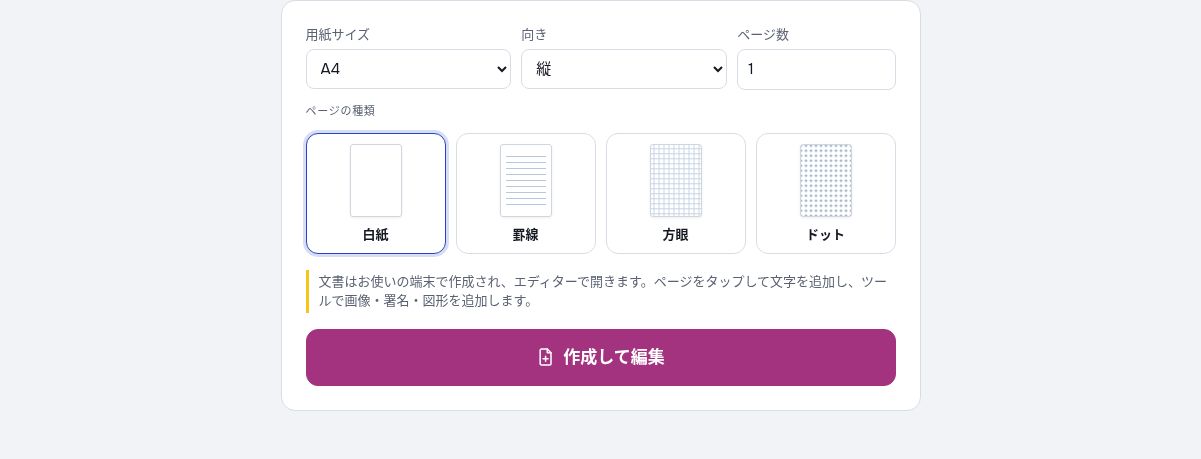
用紙サイズ・向き・ページ数・種類を選んで「作成して編集」を押し、文字・画像・署名を追加してからダウンロードします。
すべてのツール
空のPDFを作成して日本語の文字を試す
自分の文書を変更する前に空のPDFで練習します。用紙サイズと向きを決め、短い日本語の文を追加して保存します。
内容を置く前に用紙を決める
印刷や提出に合ったサイズと向き、ページ数を選びます。横向きと縦向きでは配置できる幅が異なります。背景の種類も確認してください。
保存した日本語を読み直す
かな、漢字、句読点、英数字の混在を確認します。入力欄が正しく見えるだけではPDF出力の確認になりません。特殊な文字は特に注意して見比べます。
結果を確認する
- 用紙サイズと向きが用途に合う。
- 保存した日本語を読み直す。
- 共有や印刷の前に余白を確認する。
架空のファイルで試す
例は架空のデータです。元のファイルを保存し、ご自分で保存したコピーも確認してください。高度なダウンロードには現在の利用枠とProの条件が適用されます。
関連する操作に進む: