

 Deutsch
PDF-Anleitungen mit Beispielen und überprüfbaren Ergebnissen › PDF in PowerPoint
PDF in PowerPoint — Anleitung
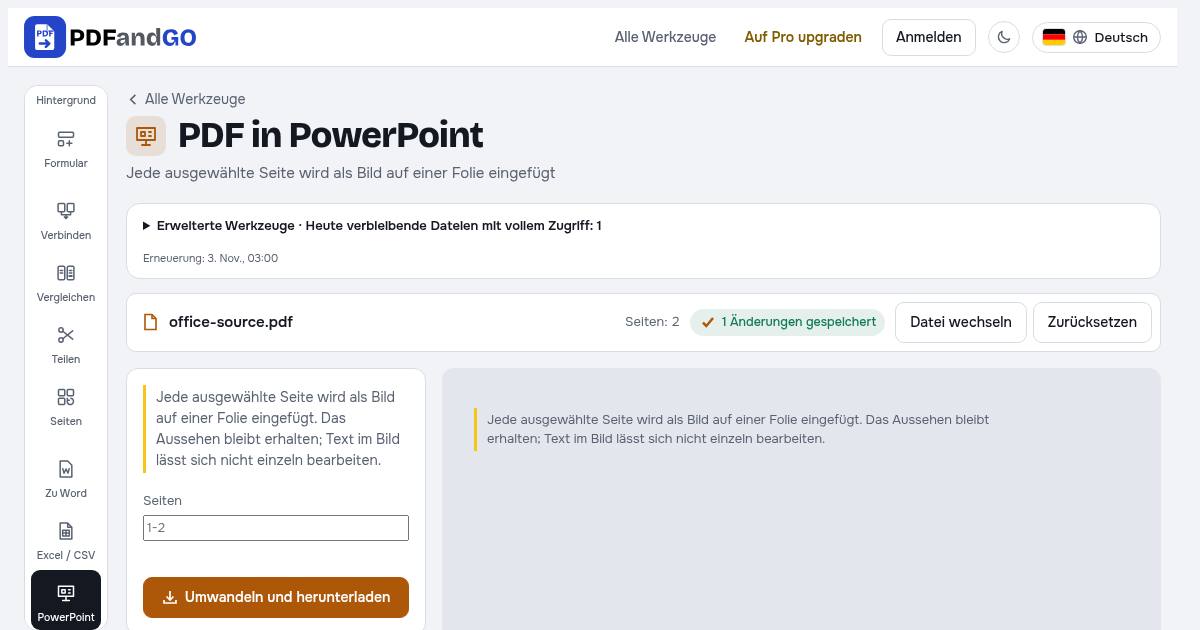
Jede ausgewählte Seite wird als Bild auf einer Folie eingefügt
Werkzeug öffnenSo funktioniert es
- PDF-Datei wählen
- Seiten
- PDF in PowerPoint
- Umwandeln und herunterladen
Ausgabeformat
Die Präsentation enthält eine Folie pro ausgewählter Seite. Unterschiedliche Seitengrößen werden ohne Beschnitt mittig eingepasst. Die Reihenfolge bleibt erhalten. Prüfe die Lesbarkeit in PowerPoint und speichere die Präsentation. Lange Umwandlungen brauchen Zeit; lasse den Tab geöffnet.
Häufige Fragen
Kann ich Text in den Folienbildern bearbeiten?
Jede ausgewählte Seite wird als Bild auf einer Folie eingefügt. Das Aussehen bleibt erhalten; Text im Bild lässt sich nicht einzeln bearbeiten.
Werden meine Dokumente auf einen Server hochgeladen?
Die PDF-Verarbeitung erfolgt in deinem Browser; diese Werkzeuge laden das Dokument dafür nicht auf einen Server hoch. Konto-, Zahlungs- und Werbedienste können eigene Netzwerkverbindungen aufbauen. Einzelheiten stehen in der Datenschutzerklärung.
Kann ich die Werkzeuge ohne Konto nutzen?
Die Basiswerkzeuge sind ohne Konto kostenlos. Erweiterte Downloads nutzen das tägliche Kontingent oder Pro; einige Werkzeuge erfordern Pro. Aktuelle Zugänge und Grenzen findest du auf der Preisseite.