

 Polski
Poradniki PDF z przykładami i wynikami do sprawdzenia › PDF do PowerPoint
PDF do PowerPoint — Instrukcja
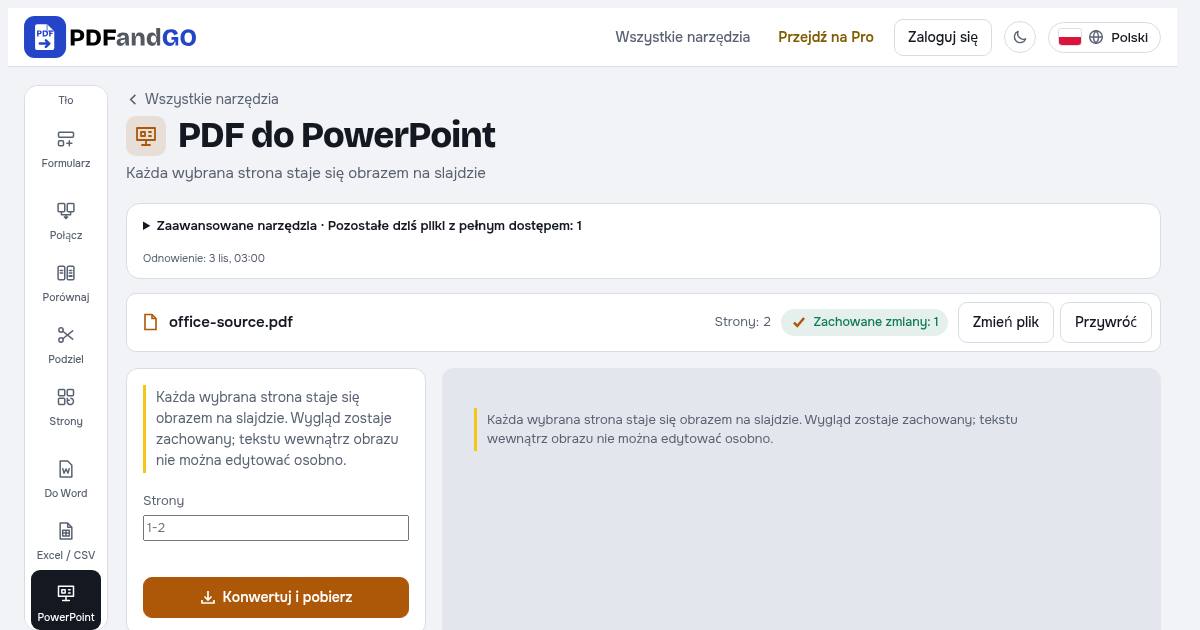
Każda wybrana strona staje się obrazem na slajdzie
PDF w skali szarościJak korzystać
- Wybierz plik PDF
- Strony
- PDF do PowerPoint
- Konwertuj i pobierz
Format wyjściowy
Prezentacja zawiera jeden slajd na wybraną stronę. Strony o różnych rozmiarach są dopasowane centralnie bez przycinania. Kolejność pozostaje bez zmian. Sprawdź czytelność w PowerPoint i zapisz. Duże dokumenty wymagają czasu; nie zamykaj karty podczas pracy.
Najczęstsze pytania
Czy mogę edytować tekst wewnątrz obrazów slajdów?
Każda wybrana strona staje się obrazem na slajdzie. Wygląd zostaje zachowany; tekstu wewnątrz obrazu nie można edytować osobno.
Czy moje dokumenty trafiają na serwer?
Przetwarzanie PDF odbywa się w przeglądarce; te narzędzia nie wysyłają dokumentu na serwer w celu przetworzenia. Usługi konta, płatności i reklam mogą nawiązywać własne połączenia. Szczegóły opisuje polityka prywatności.
Czy mogę korzystać z narzędzi bez konta?
Podstawowe narzędzia są bezpłatne i nie wymagają konta. Zaawansowane pobieranie wykorzystuje dzienny limit lub Pro; niektóre narzędzia wymagają Pro. Aktualne zasady i limity znajdziesz na stronie cen.