

 Italiano
Guide PDF con esempi e risultati verificabili › PDF in PowerPoint
PDF in PowerPoint — Guida
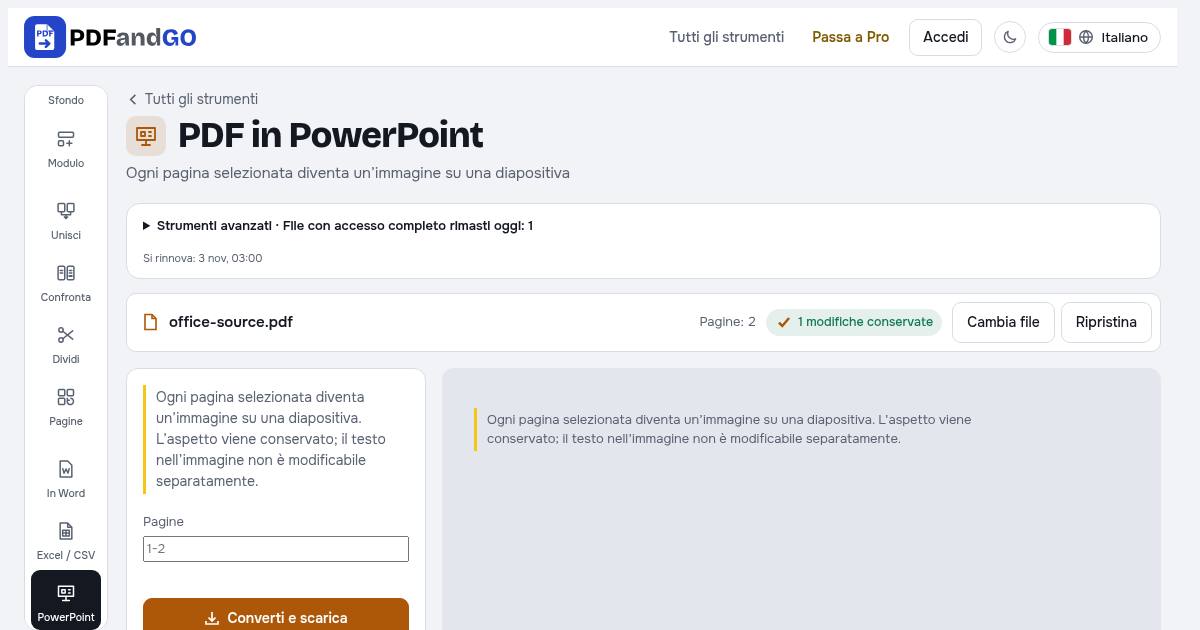
Ogni pagina selezionata diventa un’immagine su una diapositiva
PDF in scala di grigiCome funziona
- Scegli file PDF
- Pagine
- PDF in PowerPoint
- Converti e scarica
Formato di uscita
La presentazione contiene una diapositiva per pagina selezionata. Le pagine di dimensioni diverse vengono centrate e adattate senza tagli. L’ordine resta invariato. Controlla la leggibilità in PowerPoint e salva. Le conversioni lunghe richiedono tempo: tieni aperta la scheda.
Domande frequenti
Posso modificare il testo nelle immagini delle diapositive?
Ogni pagina selezionata diventa un’immagine su una diapositiva. L’aspetto viene conservato; il testo nell’immagine non è modificabile separatamente.
I miei documenti vengono caricati su un server?
L’elaborazione PDF avviene nel browser; questi strumenti non caricano il documento su un server per elaborarlo. I servizi di account, pagamento e pubblicità possono creare connessioni proprie. Consulta l’informativa sulla privacy.
Posso usare gli strumenti senza un account?
Gli strumenti di base sono gratuiti senza account. I download avanzati usano le quote giornaliere o Pro; alcuni strumenti richiedono Pro. Consulta accesso e limiti attuali nella pagina dei prezzi.