

 简体中文
中文 PDF 操作指南:步骤、样本与实际结果 › PDF 转 PowerPoint
使用方法
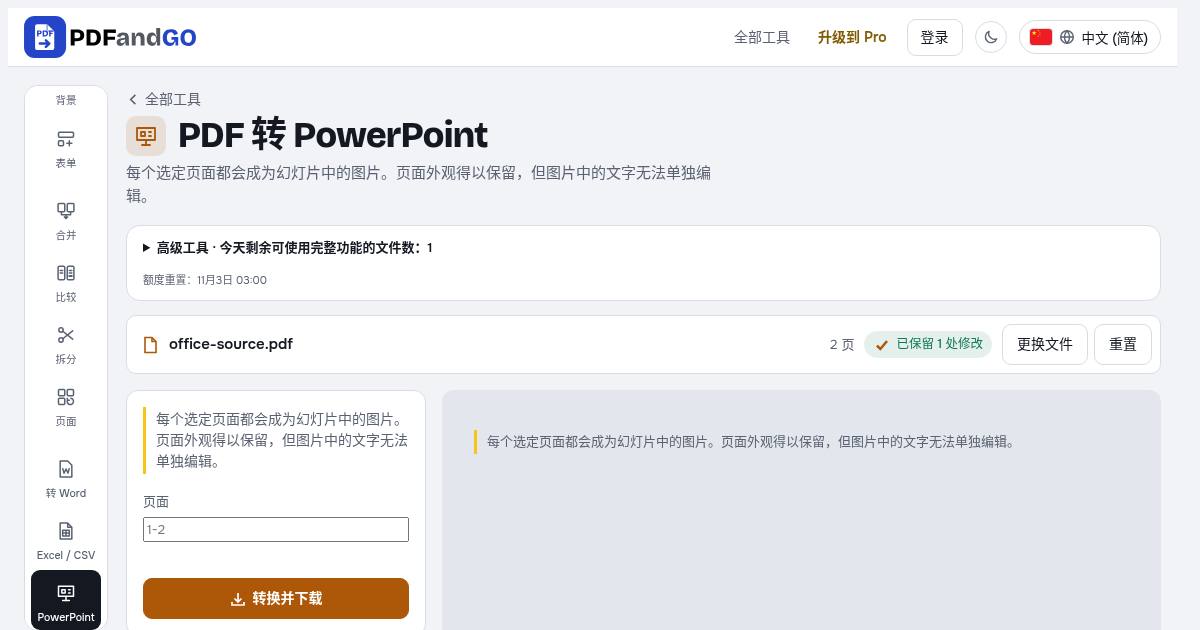
- 选择 PDF 文件
- 页面
- PDF 转 PowerPoint
- 转换并下载
输出格式
每个选定页面对应一张幻灯片。不同尺寸的页面会居中缩放,不会裁切,并保留顺序。请在 PowerPoint 中检查清晰度并保存。大文档转换需要时间,处理期间请勿关闭标签页。
常见问题
可以编辑幻灯片图片中的文字吗?
每个选定页面都会成为幻灯片中的图片。页面外观得以保留,但图片中的文字无法单独编辑。
文档会上传到服务器吗?
PDF 处理在浏览器内完成,这些工具不会将文档上传到服务器进行处理。账号、支付和广告服务可能建立各自的网络连接。详情请查看隐私政策。
不注册账号也能使用吗?
基础工具无需账号即可免费使用。高级下载使用每日额度或 Pro,部分工具仅供 Pro 用户使用。请在价格页面查看当前权限和限制。