

 हिन्दी
 PDF गाइड: चरण, उदाहरण और वास्तविक परिणाम › PDF से PowerPoint
PDF से PowerPoint — उपयोग गाइड
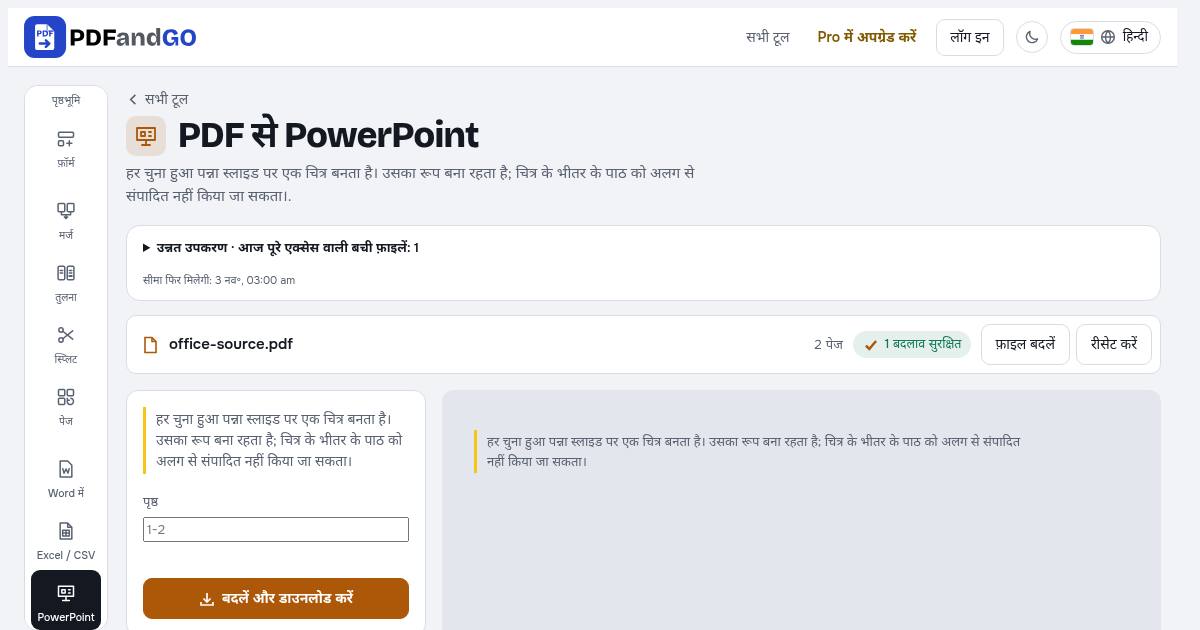
हर चुना हुआ पन्ना स्लाइड पर एक चित्र बनता है। उसका रूप बना रहता है; चित्र के भीतर के पाठ को अलग से संपादित नहीं किया जा सकता।.
टूल खोलेंकैसे उपयोग करें
- PDF फ़ाइल चुनें
- पृष्ठ
- PDF से PowerPoint
- बदलें और डाउनलोड करें
आउटपुट प्रारूप
हर चुने पन्ने के लिए एक स्लाइड बनती है। अलग आकार के पन्ने बिना काटे बीच में फ़िट होते हैं। क्रम बना रहता है। PowerPoint में पढ़ने की सुविधा जाँचकर सहेजें। बड़े दस्तावेज़ में समय लग सकता है; प्रक्रिया के दौरान टैब खुला रखें।
अक्सर पूछे जाने वाले प्रश्न
क्या स्लाइड की तस्वीरों के अंदर का पाठ संपादित किया जा सकता है?
हर चुना हुआ पन्ना स्लाइड पर एक चित्र बनता है। उसका रूप बना रहता है; चित्र के भीतर के पाठ को अलग से संपादित नहीं किया जा सकता।
क्या मेरे दस्तावेज़ सर्वर पर अपलोड होते हैं?
PDF की प्रोसेसिंग आपके ब्राउज़र में होती है; ये टूल प्रोसेसिंग के लिए दस्तावेज़ को सर्वर पर अपलोड नहीं करते। खाते, भुगतान और विज्ञापन सेवाएँ अपने नेटवर्क कनेक्शन बना सकती हैं। अधिक जानकारी के लिए गोपनीयता नीति देखें।
क्या बिना खाते के टूल इस्तेमाल कर सकता हूँ?
बुनियादी टूल बिना खाते के मुफ़्त हैं। उन्नत डाउनलोड में दैनिक सीमा या Pro लागू होता है; कुछ टूल केवल Pro के लिए हैं। मौजूदा सुविधाएँ और सीमाएँ कीमतों वाले पेज पर देखें।