

 Русский
Руководства по PDF с примерами и проверяемыми результатами › PDF в PowerPoint
PDF в PowerPoint — Инструкция
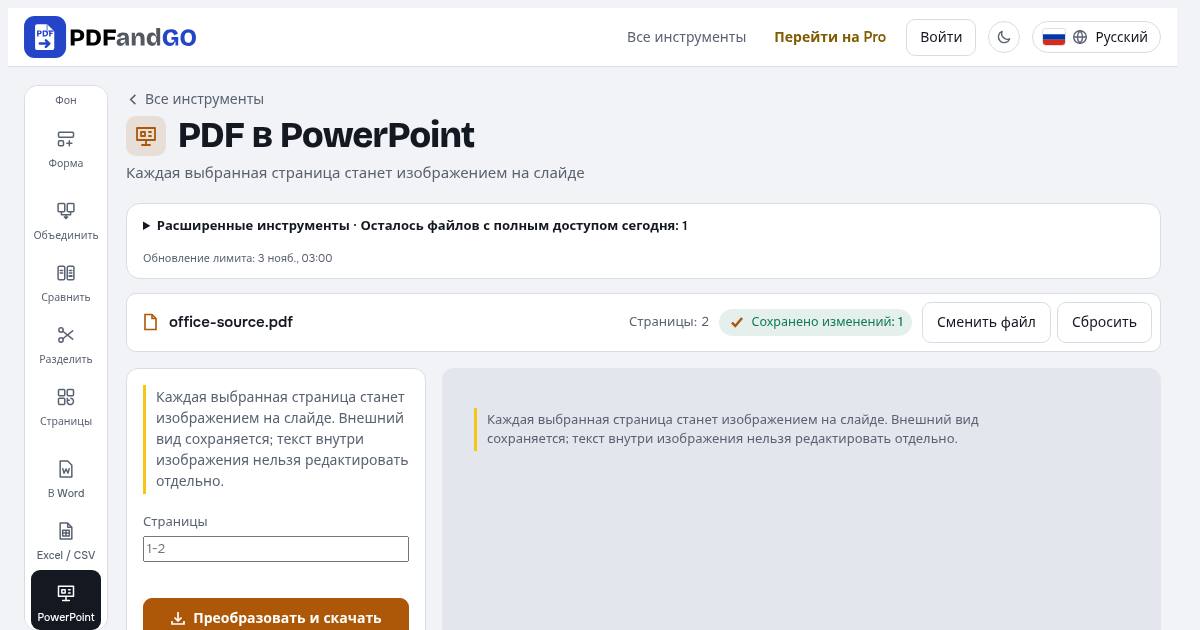
Каждая выбранная страница станет изображением на слайде
PDF в оттенках серогоКак пользоваться
- Выбрать PDF-файл
- Страницы
- PDF в PowerPoint
- Преобразовать и скачать
Формат результата
На каждую выбранную страницу создаётся один слайд. Страницы разного размера размещаются по центру без обрезки. Порядок сохраняется. Проверьте читаемость в PowerPoint и сохраните файл. Большие документы обрабатываются дольше; не закрывайте вкладку.
Частые вопросы
Можно ли редактировать текст внутри изображений слайдов?
Каждая выбранная страница станет изображением на слайде. Внешний вид сохраняется; текст внутри изображения нельзя редактировать отдельно.
Загружаются ли мои документы на сервер?
Обработка PDF выполняется в браузере: эти инструменты не загружают документ на сервер для обработки. Сервисы учётной записи, оплаты и рекламы могут устанавливать собственные соединения. Подробности — в политике конфиденциальности.
Можно ли пользоваться инструментами без учётной записи?
Базовые инструменты бесплатны без регистрации. Расширенные скачивания используют дневной лимит или Pro; некоторые инструменты доступны только с Pro. Актуальные условия и лимиты указаны на странице тарифов.