

 Deutsch
PDF-Anleitungen mit Beispielen und überprüfbaren Ergebnissen › PDF-Hintergrund hinzufügen
PDF-Hintergrund hinzufügen — Anleitung
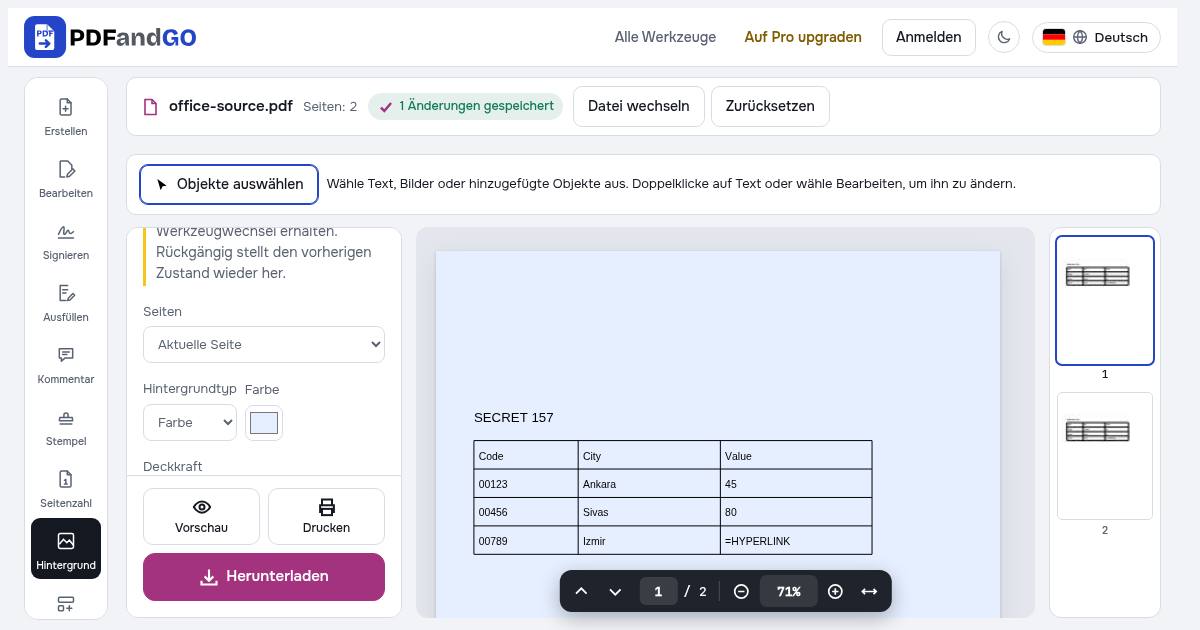
Fügen Sie hinter dem PDF-Inhalt eine Farbe oder ein Bild ein. Wählen Sie Seiten, Deckkraft und Bildposition.
Werkzeug öffnenSo funktioniert es
- Wählen Sie Ihre PDF-Datei in PDFandGO aus.
- Wählen Sie eine Farbe oder laden Sie ein Bild hoch. Stellen Sie Deckkraft und Seiten ein.
- Wenden Sie den Hintergrund an, prüfen Sie die Vorschau und laden Sie die bearbeitete PDF-Datei herunter.
Bildanordnung
Füllen bedeckt die Seite und kann Bildränder abschneiden. Einpassen zeigt das ganze Bild und kann freie Ränder lassen. Strecken füllt die Seite und verändert dabei die Bildproportionen.
Seiten
- Alle Seiten
- Aktuelle Seite
- Seitenbereich:
1-3, 5
Abgeschlossene Hintergrundeinstellungen werden automatisch gespeichert und beim Werkzeugwechsel erhalten. Rückgängig stellt den vorherigen Zustand wieder her.
Häufige Fragen
Warum ist mein Hintergrund verdeckt?
Der Hintergrund liegt hinter dem vorhandenen Inhalt. Ein undurchsichtiges weißes Seitenbild kann ihn verdecken.
Werden meine Dokumente auf einen Server hochgeladen?
Die PDF-Verarbeitung erfolgt in deinem Browser; diese Werkzeuge laden das Dokument dafür nicht auf einen Server hoch. Konto-, Zahlungs- und Werbedienste können eigene Netzwerkverbindungen aufbauen. Einzelheiten stehen in der Datenschutzerklärung.
Kann ich die Werkzeuge ohne Konto nutzen?
Die Basiswerkzeuge sind ohne Konto kostenlos. Erweiterte Downloads nutzen das tägliche Kontingent oder Pro; einige Werkzeuge erfordern Pro. Aktuelle Zugänge und Grenzen findest du auf der Preisseite.