

 Português
Guias de PDF com exemplos e resultados verificáveis › Adicionar fundo ao PDF
Adicionar fundo ao PDF — Guia
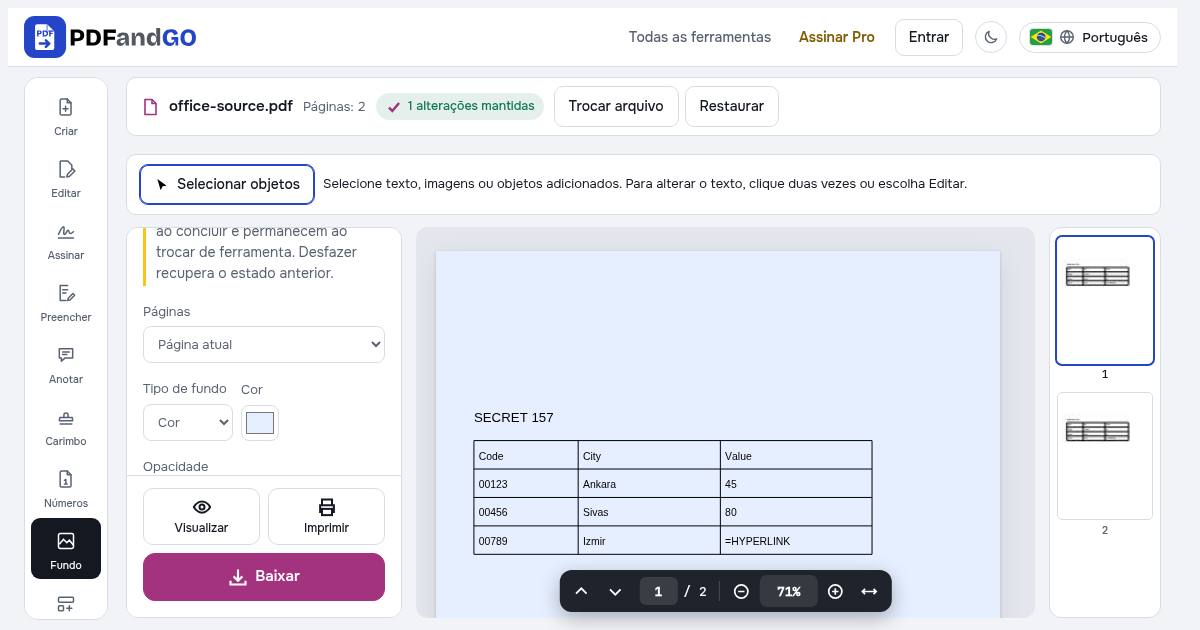
Adicione uma cor ou imagem atrás do conteúdo do PDF. Escolha páginas, opacidade e posicionamento.
Abrir a ferramentaComo funciona
- Selecione seu PDF no PDFandGO.
- Escolha uma cor ou envie uma imagem e ajuste a opacidade e as páginas.
- Aplique o fundo, confira a prévia e baixe o PDF editado.
Posicionamento da imagem
Preencher cobre a página e pode cortar as bordas da imagem. Ajustar mostra a imagem inteira e pode deixar margens. Esticar preenche a página alterando as proporções da imagem.
Páginas
- Todas as páginas
- Página atual
- Intervalo de páginas:
1-3, 5
As escolhas de fundo são salvas automaticamente ao concluir e permanecem ao trocar de ferramenta. Desfazer recupera o estado anterior.
Perguntas frequentes
Por que o fundo não aparece?
O fundo fica atrás do conteúdo existente. Uma imagem de página branca e opaca pode cobri-lo.
Meus documentos são enviados a um servidor?
O processamento de PDF ocorre no navegador; estas ferramentas não enviam o documento a um servidor para processá-lo. Os serviços de conta, pagamento e publicidade podem fazer suas próprias conexões. Consulte a política de privacidade.
Posso usar as ferramentas sem uma conta?
As ferramentas básicas são gratuitas e não exigem conta. Os downloads avançados usam a cota diária ou Pro; algumas ferramentas exigem Pro. Consulte o acesso e os limites atuais na página de preços.