

 Español
Guías PDF en español con ejemplos › Añadir fondo a PDF
Añadir fondo a PDF — Guía
Añade un color o una imagen detrás del contenido del PDF. Elige páginas, opacidad y colocación.
Abrir la herramientaCómo funciona
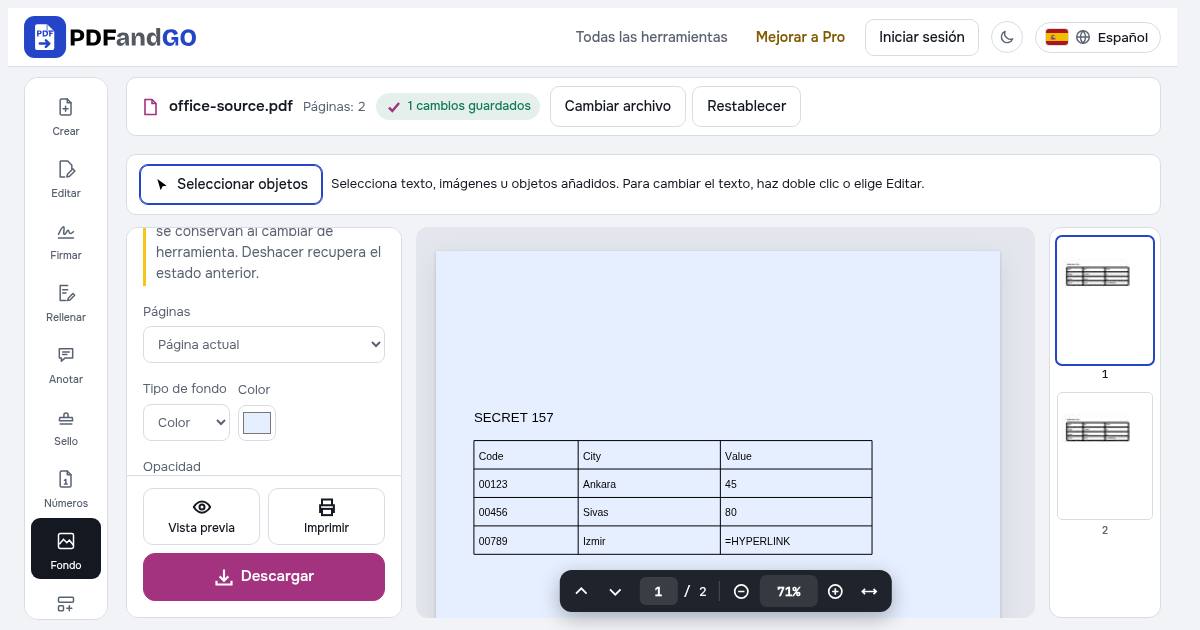
- Selecciona tu PDF en PDFandGO.
- Elige un color o sube una imagen y ajusta la opacidad y las páginas.
- Aplica el fondo, comprueba la vista previa y descarga el PDF editado.
Colocación de la imagen
Rellenar cubre la página y puede recortar la imagen. Ajustar muestra la imagen completa y puede dejar márgenes. Estirar cubre la página cambiando las proporciones de la imagen.
Páginas
- Todas las páginas
- Página actual
- Intervalo de páginas:
1-3, 5
Las opciones de fondo se guardan automáticamente al completarlas y se conservan al cambiar de herramienta. Deshacer recupera el estado anterior.
Preguntas frecuentes
¿Por qué no se ve el fondo?
El fondo queda detrás del contenido existente. Una imagen de página opaca y blanca puede cubrirlo.
¿Mis documentos se suben a un servidor?
El procesamiento PDF se realiza en tu navegador; estas herramientas no suben el documento para procesarlo. Los servicios de cuenta, pago y publicidad pueden establecer sus propias conexiones. Consulta la política de privacidad.
¿Puedo usar las herramientas sin una cuenta?
Las herramientas básicas son gratuitas y no requieren cuenta. Las descargas avanzadas usan los cupos diarios o Pro; algunas herramientas requieren Pro. Consulta el acceso y los límites actuales en la página de precios.