

 Ελληνικά
Οδηγοί PDF με παραδείγματα και ελέγξιμα αποτελέσματα › Προσθήκη φόντου σε PDF
Προσθήκη φόντου σε PDF — Οδηγός
Προσθέστε χρώμα ή εικόνα πίσω από το περιεχόμενο του PDF. Επιλέξτε σελίδες, αδιαφάνεια και διάταξη.
PDF σε κλίμακα του γκριΤρόπος χρήσης
- Επιλέξτε το PDF στο PDFandGO.
- Επιλέξτε χρώμα ή ανεβάστε εικόνα και ορίστε αδιαφάνεια και σελίδες.
- Εφαρμόστε το φόντο, ελέγξτε την προεπισκόπηση και κατεβάστε το επεξεργασμένο PDF.
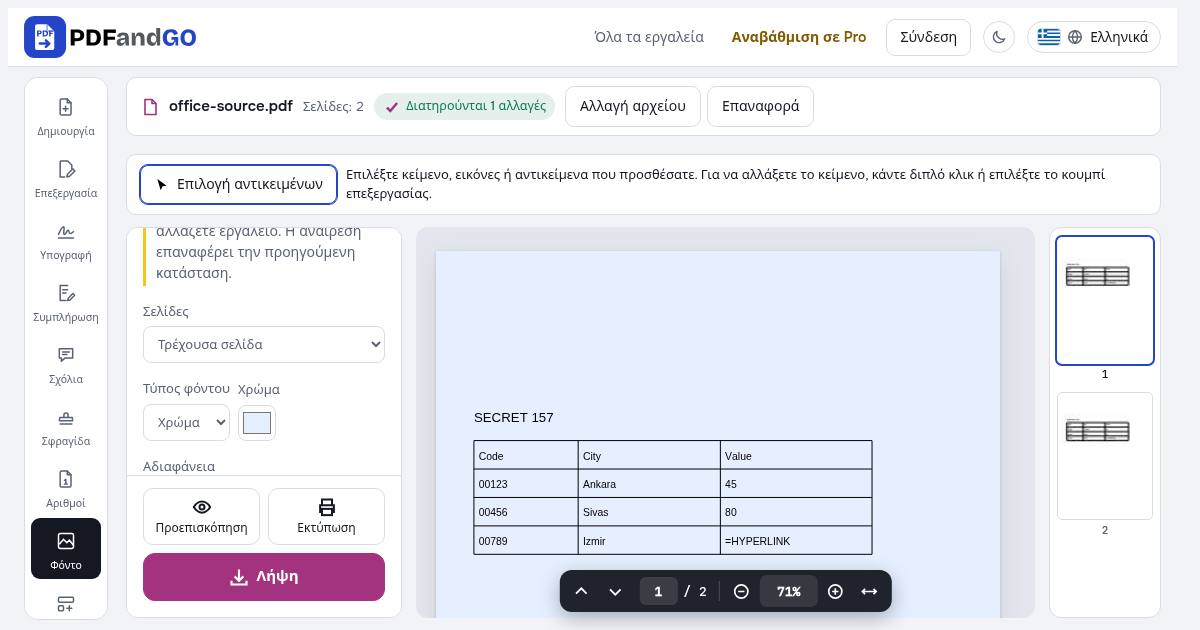
Διάταξη εικόνας
Η πλήρωση καλύπτει τη σελίδα και μπορεί να κόψει τις άκρες της εικόνας. Η προσαρμογή εμφανίζει ολόκληρη την εικόνα, αλλά μπορεί να αφήσει περιθώρια. Η επέκταση γεμίζει τη σελίδα αλλάζοντας τις αναλογίες της εικόνας.
Σελίδες
- Όλες οι σελίδες
- Τρέχουσα σελίδα
- Εύρος σελίδων:
1-3, 5
Οι ολοκληρωμένες επιλογές φόντου αποθηκεύονται αυτόματα και διατηρούνται όταν αλλάζετε εργαλείο. Η αναίρεση επαναφέρει την προηγούμενη κατάσταση.
Συχνές ερωτήσεις
Γιατί δεν εμφανίζεται το φόντο;
Το φόντο μπαίνει πίσω από το υπάρχον περιεχόμενο. Μια αδιαφανής λευκή εικόνα σελίδας μπορεί να το καλύψει.
Ανεβαίνουν τα έγγραφά μου σε διακομιστή;
Η επεξεργασία PDF γίνεται στο πρόγραμμα περιήγησης· αυτά τα εργαλεία δεν ανεβάζουν το έγγραφο σε διακομιστή για επεξεργασία. Οι υπηρεσίες λογαριασμού, πληρωμών και διαφημίσεων μπορούν να δημιουργούν δικές τους συνδέσεις. Δείτε την πολιτική απορρήτου.
Μπορώ να χρησιμοποιήσω τα εργαλεία χωρίς λογαριασμό;
Τα βασικά εργαλεία είναι δωρεάν χωρίς λογαριασμό. Οι προηγμένες λήψεις χρησιμοποιούν ημερήσια όρια ή Pro· ορισμένα εργαλεία απαιτούν Pro. Δείτε την τρέχουσα πρόσβαση και τα όρια στη σελίδα τιμών.