

 Italiano
Guide PDF con esempi e risultati verificabili › Aggiungi sfondo al PDF
Aggiungi sfondo al PDF — Guida
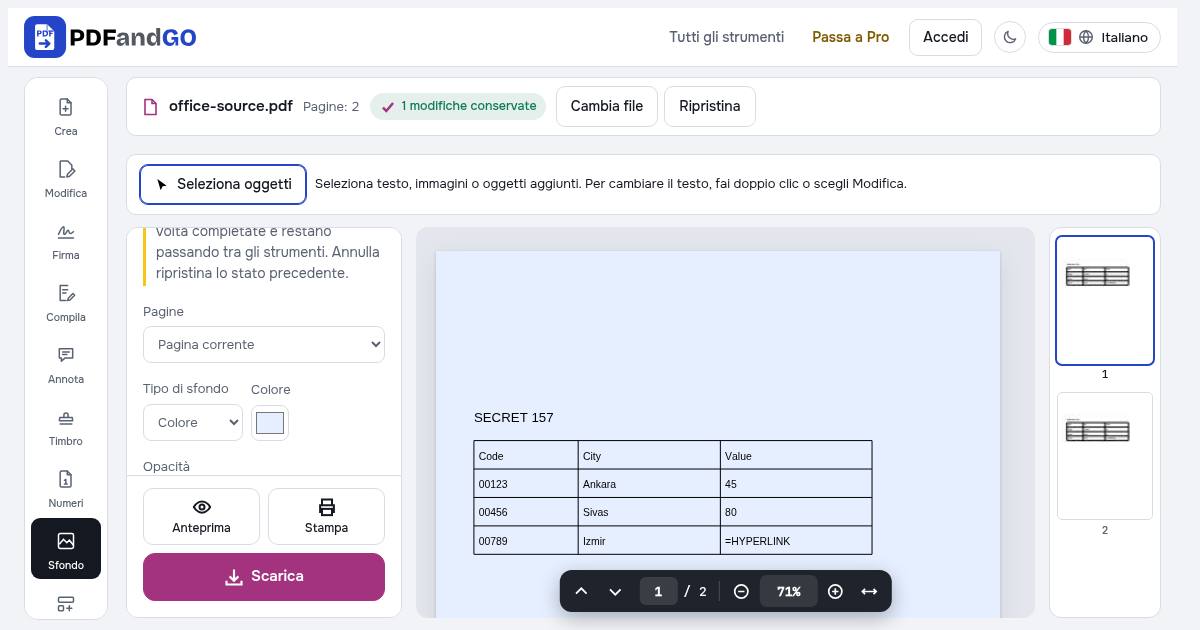
Aggiungi un colore o un’immagine dietro il contenuto del PDF. Scegli pagine, opacità e posizione.
PDF in scala di grigiCome funziona
- Seleziona il tuo PDF in PDFandGO.
- Scegli un colore o carica un’immagine, poi imposta opacità e pagine.
- Applica lo sfondo, controlla l’anteprima e scarica il PDF modificato.
Disposizione immagine
Riempi copre la pagina e può ritagliare l’immagine. Adatta mostra l’immagine intera e può lasciare margini. Allunga riempie la pagina modificando le proporzioni dell’immagine.
Pagine
- Tutte le pagine
- Pagina corrente
- Intervallo di pagine:
1-3, 5
Le scelte dello sfondo si salvano automaticamente una volta completate e restano passando tra gli strumenti. Annulla ripristina lo stato precedente.
Domande frequenti
Perché lo sfondo non si vede?
Lo sfondo si trova dietro il contenuto esistente. Un’immagine di pagina bianca e opaca può coprirlo.
I miei documenti vengono caricati su un server?
L’elaborazione PDF avviene nel browser; questi strumenti non caricano il documento su un server per elaborarlo. I servizi di account, pagamento e pubblicità possono creare connessioni proprie. Consulta l’informativa sulla privacy.
Posso usare gli strumenti senza un account?
Gli strumenti di base sono gratuiti senza account. I download avanzati usano le quote giornaliere o Pro; alcuni strumenti richiedono Pro. Consulta accesso e limiti attuali nella pagina dei prezzi.