

 Français
Guides PDF avec exemples et résultats vérifiables › Ajouter un fond au PDF
Ajouter un fond au PDF — Guide
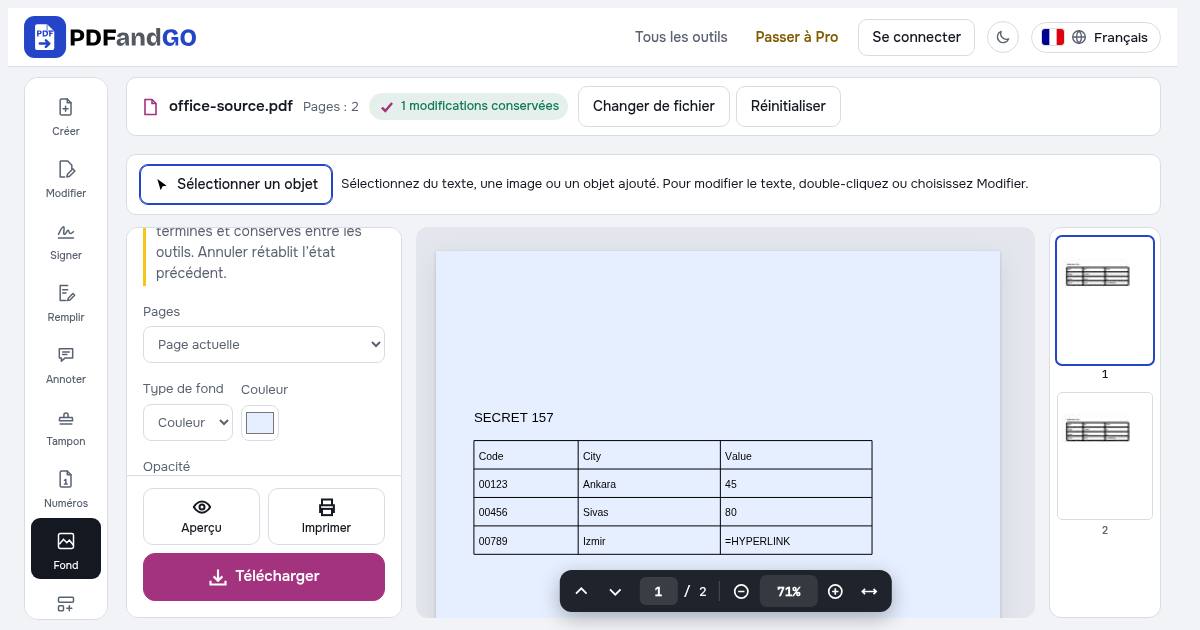
Ajoutez une couleur ou une image derrière le contenu du PDF. Choisissez les pages, l’opacité et la disposition.
Ouvrir l’outilComment ça marche
- Sélectionnez votre PDF dans PDFandGO.
- Choisissez une couleur ou importez une image, puis réglez l’opacité et les pages.
- Appliquez le fond, vérifiez l’aperçu et téléchargez le PDF modifié.
Disposition de l’image
Remplir couvre la page et peut recadrer l’image. Ajuster affiche toute l’image et peut laisser des marges. Étirer couvre la page en modifiant les proportions de l’image.
Pages
- Toutes les pages
- Page actuelle
- Plage de pages:
1-3, 5
Les choix d’arrière-plan sont enregistrés automatiquement une fois terminés et conservés entre les outils. Annuler rétablit l’état précédent.
Questions fréquentes
Pourquoi mon arrière-plan est-il masqué ?
Le fond se place derrière le contenu existant. Une image de page blanche et opaque peut le masquer.
Mes documents sont-ils envoyés à un serveur ?
Le traitement PDF se fait dans votre navigateur ; ces outils n’envoient pas votre document à un serveur pour le traiter. Les services de compte, de paiement et de publicité peuvent établir leurs propres connexions. Consultez la politique de confidentialité.
Puis-je utiliser les outils sans compte ?
Les outils de base sont gratuits sans compte. Les téléchargements avancés utilisent les quotas quotidiens ou Pro ; certains outils nécessitent Pro. Consultez les accès et limites actuels sur la page des tarifs.