

 日本語
実際の操作例で学ぶ日本語PDFガイド › PDFに背景を追加
使い方
- PDFandGOでPDFファイルを選択します。
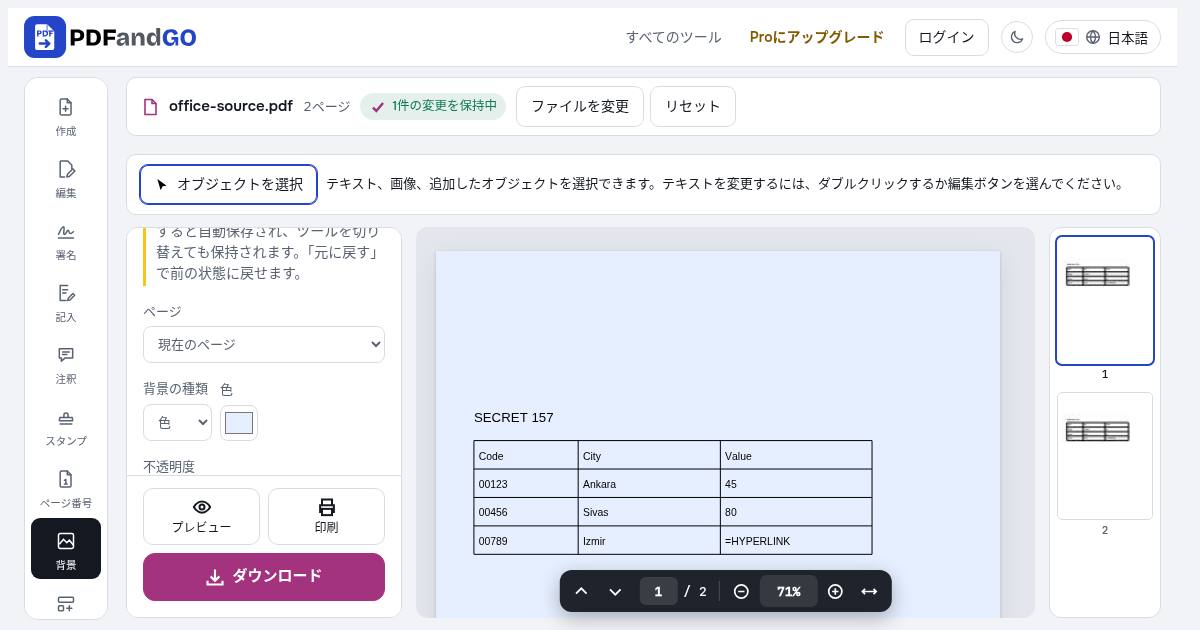
- 色を選ぶか画像をアップロードし、不透明度と対象ページを設定します。
- 背景を適用してプレビューを確認し、編集したPDFをダウンロードします。
画像の配置
ページ全体を埋める配置では、画像の端が切れる場合があります。全体を収める配置では、画像全体が表示され、余白が残る場合があります。引き伸ばす配置では、縦横比を変えてページを埋めます。
ページ
- すべてのページ
- 現在のページ
- ページ範囲:
1-3, 5
背景の選択が完了すると自動保存され、ツールを切り替えても保持されます。「元に戻す」で前の状態に戻せます。
よくある質問
背景が見えないのはなぜですか?
背景は既存の内容の背面に配置されます。白い不透明なページ画像があると、背景が隠れる場合があります。
文書はサーバーにアップロードされますか?
PDFの処理はブラウザ内で行われ、これらのツールが処理のために文書をサーバーへ送信することはありません。アカウント、決済、広告のサービスはそれぞれ通信する場合があります。詳しくはプライバシーポリシーをご覧ください。
アカウントなしで使えますか?
基本ツールはアカウントなしで無料で使えます。高度なダウンロードには1日の利用枠またはProが必要で、一部のツールはPro専用です。現在の利用条件と上限は料金ページで確認できます。