

 한국어
한국어 PDF 사용 가이드: 단계, 예제와 실제 결과 › PDF 배경 추가
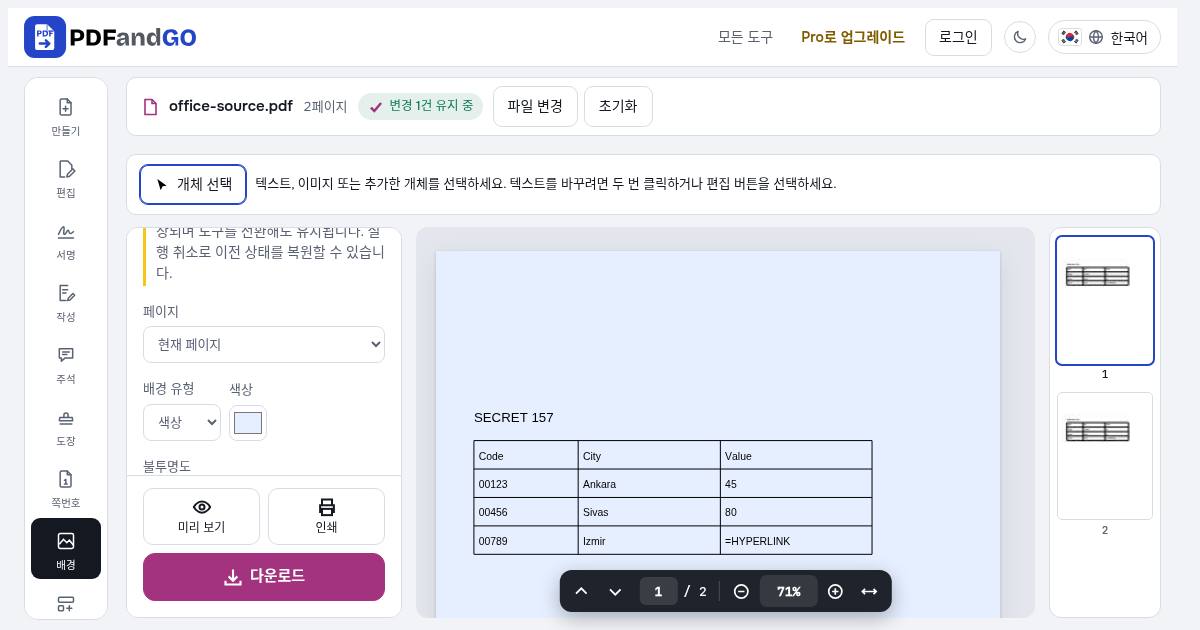
사용 방법
- PDFandGO에서 PDF 파일을 선택하세요.
- 색상을 선택하거나 이미지를 업로드한 다음 불투명도와 페이지를 설정하세요.
- 배경을 적용하고 미리보기를 확인한 뒤 편집한 PDF를 다운로드하세요.
이미지 배치
페이지 채우기는 이미지 가장자리를 자를 수 있습니다. 전체 맞춤은 이미지를 모두 보여 주지만 여백이 생길 수 있습니다. 늘이기는 이미지 비율을 바꿔 페이지를 채웁니다.
페이지
- 모든 페이지
- 현재 페이지
- 페이지 범위:
1-3, 5
배경 선택을 마치면 자동 저장되며 도구를 전환해도 유지됩니다. 실행 취소로 이전 상태를 복원할 수 있습니다.
자주 묻는 질문
배경이 보이지 않는 이유는 무엇인가요?
배경은 기존 내용 뒤에 배치됩니다. 흰색 불투명 페이지 이미지가 배경을 가릴 수 있습니다.
문서가 서버에 업로드되나요?
PDF 처리는 브라우저에서 이루어지며, 이 도구들은 처리를 위해 문서를 서버에 업로드하지 않습니다. 계정, 결제 및 광고 서비스는 별도의 네트워크 연결을 사용할 수 있습니다. 자세한 내용은 개인정보 처리방침을 확인하세요.
계정 없이 도구를 사용할 수 있나요?
기본 도구는 계정 없이 무료로 사용할 수 있습니다. 고급 다운로드에는 일일 사용량 또는 Pro가 적용되며, 일부 도구는 Pro 전용입니다. 현재 이용 조건과 한도는 요금 페이지에서 확인하세요.