

 Русский
Руководства по PDF с примерами и проверяемыми результатами › Добавить фон в PDF
Добавить фон в PDF — Инструкция
Добавьте цвет или изображение за содержимым PDF. Выберите страницы, непрозрачность и размещение.
PDF в оттенках серогоКак пользоваться
- Выберите PDF в PDFandGO.
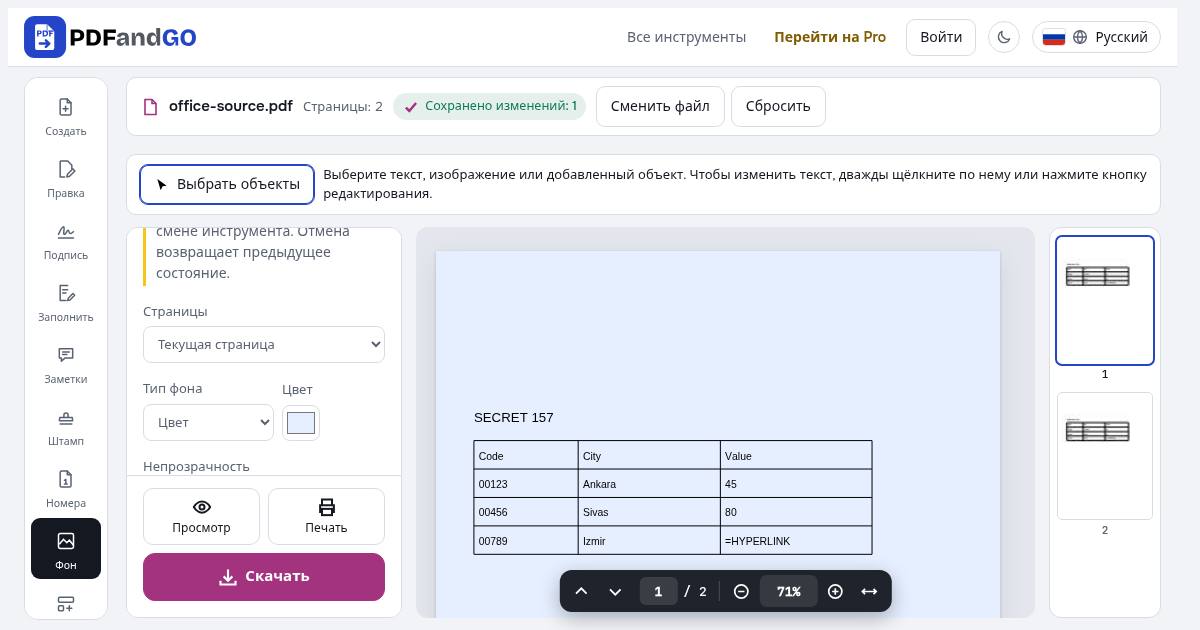
- Выберите цвет или загрузите изображение, затем задайте непрозрачность и страницы.
- Примените фон, проверьте предпросмотр и скачайте отредактированный PDF.
Размещение изображения
Заполнение покрывает всю страницу и может обрезать края изображения. Вписывание показывает изображение целиком, но может оставить поля. Растягивание заполняет страницу с изменением пропорций изображения.
Страницы
- Все страницы
- Текущая страница
- Диапазон страниц:
1-3, 5
Завершённые настройки фона сохраняются автоматически и остаются при смене инструмента. Отмена возвращает предыдущее состояние.
Частые вопросы
Почему фон не виден?
Фон располагается за существующим содержимым. Непрозрачное белое изображение страницы может его закрыть.
Загружаются ли мои документы на сервер?
Обработка PDF выполняется в браузере: эти инструменты не загружают документ на сервер для обработки. Сервисы учётной записи, оплаты и рекламы могут устанавливать собственные соединения. Подробности — в политике конфиденциальности.
Можно ли пользоваться инструментами без учётной записи?
Базовые инструменты бесплатны без регистрации. Расширенные скачивания используют дневной лимит или Pro; некоторые инструменты доступны только с Pro. Актуальные условия и лимиты указаны на странице тарифов.