

 Deutsch
PDF-Anleitungen mit Beispielen und überprüfbaren Ergebnissen › PDF in Excel / CSV
PDF in Excel / CSV — Anleitung
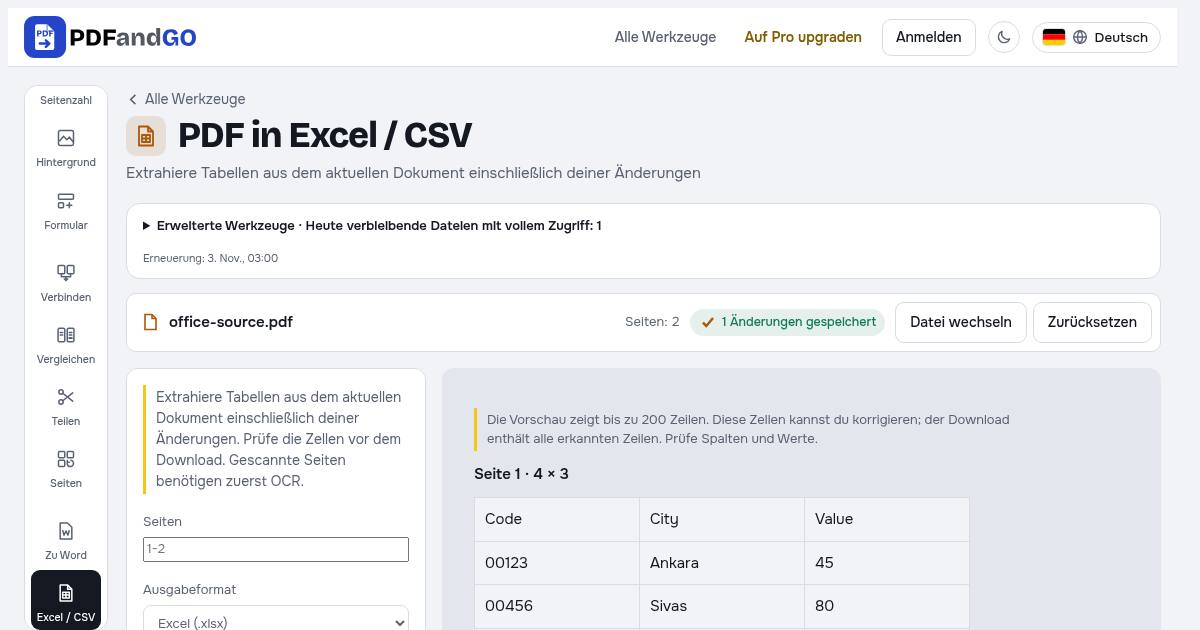
Extrahiere Tabellen aus dem aktuellen Dokument einschließlich deiner Änderungen
Werkzeug öffnenSo funktioniert es
- PDF-Datei wählen
- Seiten
- Tabellen erkennen
- Spalten (0 = automatisch)
- Umwandeln und herunterladen
Ausgabeformat
Excel erstellt getrennte Arbeitsblätter für erkannte Tabellen und speichert Werte als Text, auch führende Nullen. CSV fasst Zeilen in einer UTF-8-Datei zusammen; wähle das passende Trennzeichen für dein Tabellenprogramm. Rahmen, verbundene Zellen und unregelmäßige Spalten können Korrekturen erfordern.
Spalten (0 = automatisch)
0 erkennt Tabellen; 1 bis 50 erzeugt gleich breite Spalten. Prüfe das Ergebnis.
OCR (Texterkennung)
Führe bei gescannten Seiten zuerst OCR aus. Kehre dann zu Excel/CSV zurück und lasse die Tabellen erneut erkennen.
Häufige Fragen
Enthält der Download die gesamte Tabelle?
Die Vorschau zeigt bis zu 200 Zeilen. Diese Zellen kannst du korrigieren; der Download enthält alle erkannten Zeilen. Prüfe Spalten und Werte.
Werden meine Dokumente auf einen Server hochgeladen?
Die PDF-Verarbeitung erfolgt in deinem Browser; diese Werkzeuge laden das Dokument dafür nicht auf einen Server hoch. Konto-, Zahlungs- und Werbedienste können eigene Netzwerkverbindungen aufbauen. Einzelheiten stehen in der Datenschutzerklärung.
Kann ich die Werkzeuge ohne Konto nutzen?
Die Basiswerkzeuge sind ohne Konto kostenlos. Erweiterte Downloads nutzen das tägliche Kontingent oder Pro; einige Werkzeuge erfordern Pro. Aktuelle Zugänge und Grenzen findest du auf der Preisseite.