

 हिन्दी
 PDF गाइड: चरण, उदाहरण और वास्तविक परिणाम › PDF से Excel / CSV
PDF से Excel / CSV — उपयोग गाइड
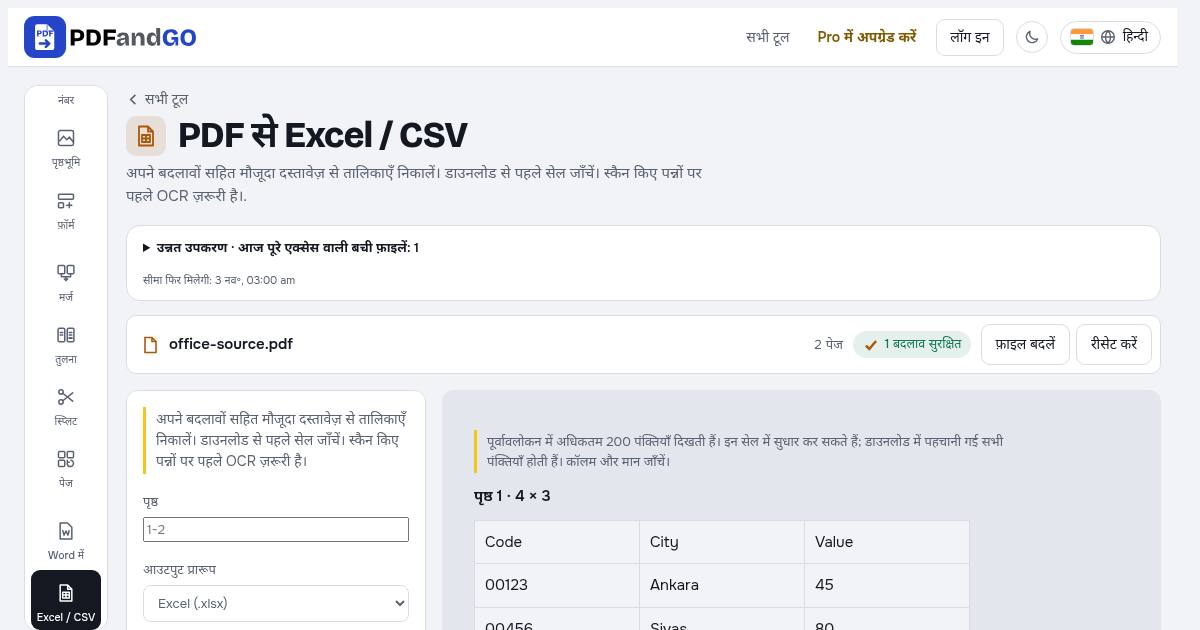
अपने बदलावों सहित मौजूदा दस्तावेज़ से तालिकाएँ निकालें। डाउनलोड से पहले सेल जाँचें। स्कैन किए पन्नों पर पहले OCR ज़रूरी है।.
टूल खोलेंकैसे उपयोग करें
- PDF फ़ाइल चुनें
- पृष्ठ
- तालिकाएँ खोजें
- कॉलम (0 = स्वचालित)
- बदलें और डाउनलोड करें
आउटपुट प्रारूप
Excel पहचानी गई तालिकाओं के लिए अलग शीट बनाता है और शुरुआती शून्य सहित मानों को पाठ के रूप में रखता है। CSV पंक्तियों को UTF-8 फ़ाइल में जोड़ता है; अपने स्प्रेडशीट के अनुसार विभाजक चुनें। किनारे, मर्ज किए सेल और असमान कॉलम सुधार माँग सकते हैं।
कॉलम (0 = स्वचालित)
तालिका पहचान के लिए 0 या समान चौड़ाई के कॉलम के लिए 1–50 चुनें। परिणाम जाँचें।
OCR (टेक्स्ट पहचान)
स्कैन किए गए पृष्ठों पर पहले OCR चलाएँ। फिर Excel/CSV टूल में लौटकर तालिकाएँ दोबारा खोजें।
अक्सर पूछे जाने वाले प्रश्न
क्या डाउनलोड में पूरी तालिका शामिल है?
पूर्वावलोकन में अधिकतम 200 पंक्तियाँ दिखती हैं। इन सेल में सुधार कर सकते हैं; डाउनलोड में पहचानी गई सभी पंक्तियाँ होती हैं। कॉलम और मान जाँचें।
क्या मेरे दस्तावेज़ सर्वर पर अपलोड होते हैं?
PDF की प्रोसेसिंग आपके ब्राउज़र में होती है; ये टूल प्रोसेसिंग के लिए दस्तावेज़ को सर्वर पर अपलोड नहीं करते। खाते, भुगतान और विज्ञापन सेवाएँ अपने नेटवर्क कनेक्शन बना सकती हैं। अधिक जानकारी के लिए गोपनीयता नीति देखें।
क्या बिना खाते के टूल इस्तेमाल कर सकता हूँ?
बुनियादी टूल बिना खाते के मुफ़्त हैं। उन्नत डाउनलोड में दैनिक सीमा या Pro लागू होता है; कुछ टूल केवल Pro के लिए हैं। मौजूदा सुविधाएँ और सीमाएँ कीमतों वाले पेज पर देखें।