

 Français
Guides PDF avec exemples et résultats vérifiables › PDF vers Excel / CSV
PDF vers Excel / CSV — Guide
Extrayez les tableaux du document actuel avec vos modifications
Ouvrir l’outilComment ça marche
- Choisir un fichier PDF
- Pages
- Détecter les tableaux
- Colonnes (0 = automatique)
- Convertir et télécharger
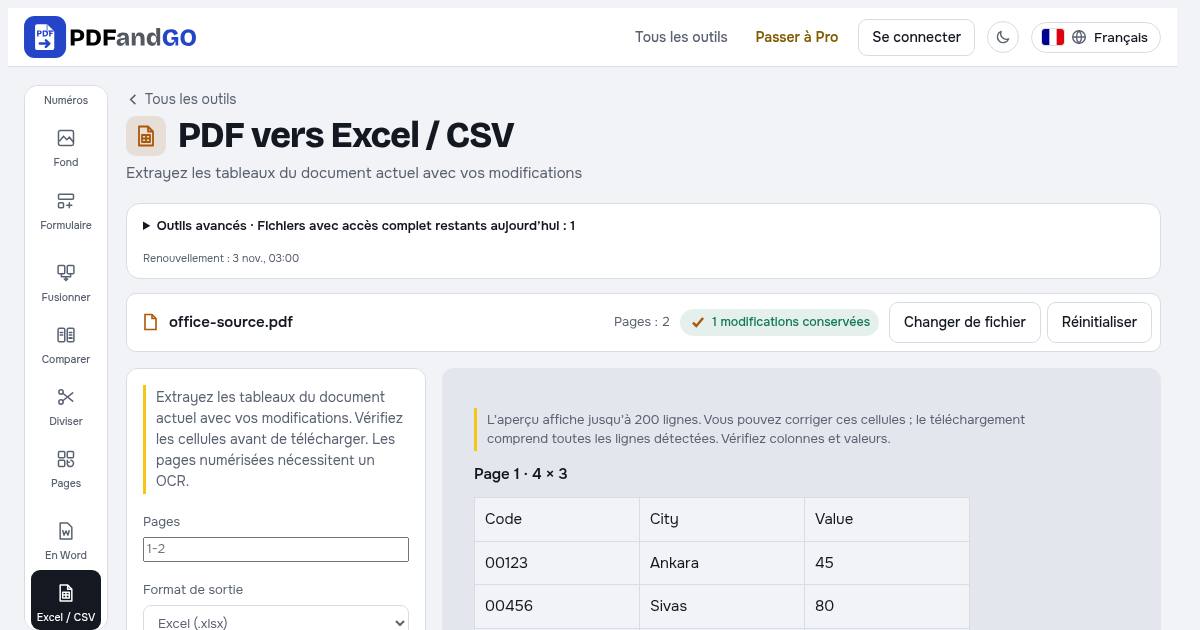
Format de sortie
Excel crée des feuilles distinctes pour les tableaux détectés et conserve les valeurs en texte, y compris les zéros initiaux. CSV regroupe les lignes dans un fichier UTF-8 ; choisissez le séparateur adapté à votre tableur. Les bordures, cellules fusionnées et colonnes irrégulières peuvent nécessiter des corrections.
Colonnes (0 = automatique)
Utilisez 0 pour détecter les tableaux ou 1 à 50 pour des colonnes de même largeur. Vérifiez le résultat.
OCR (reconnaissance de texte)
Pour les pages numérisées, lancez d’abord l’OCR, puis revenez à Excel/CSV pour détecter à nouveau les tableaux.
Questions fréquentes
Le téléchargement contient-il tout le tableau ?
L’aperçu affiche jusqu’à 200 lignes. Vous pouvez corriger ces cellules ; le téléchargement comprend toutes les lignes détectées. Vérifiez colonnes et valeurs.
Mes documents sont-ils envoyés à un serveur ?
Le traitement PDF se fait dans votre navigateur ; ces outils n’envoient pas votre document à un serveur pour le traiter. Les services de compte, de paiement et de publicité peuvent établir leurs propres connexions. Consultez la politique de confidentialité.
Puis-je utiliser les outils sans compte ?
Les outils de base sont gratuits sans compte. Les téléchargements avancés utilisent les quotas quotidiens ou Pro ; certains outils nécessitent Pro. Consultez les accès et limites actuels sur la page des tarifs.