

 Tiếng Việt
Hướng dẫn PDF tiếng Việt: thao tác, ví dụ và kết quả thực tế › PDF sang Excel / CSV
PDF sang Excel / CSV — Hướng dẫn
Trích xuất bảng từ tài liệu hiện tại, bao gồm các chỉnh sửa
PDF thang xámCách sử dụng
- Chọn tệp PDF
- Trang
- Tìm bảng
- Số cột (0 = tự động)
- Chuyển đổi và tải xuống
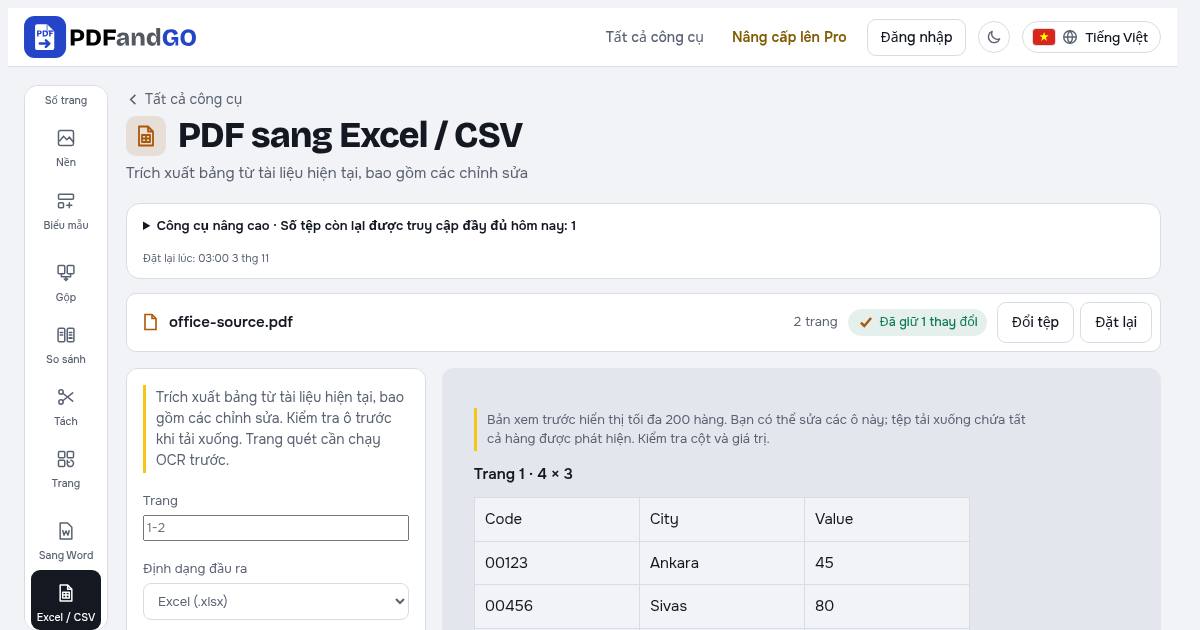
Định dạng đầu ra
Excel tạo các trang tính riêng cho bảng được phát hiện và giữ giá trị dạng văn bản, kể cả số 0 đầu tiên. CSV gộp các hàng vào tệp UTF-8; chọn dấu phân cách phù hợp với phần mềm bảng tính. Đường viền, ô gộp và cột không đều có thể cần sửa.
Số cột (0 = tự động)
Dùng 0 để phát hiện bảng hoặc 1–50 cho các cột rộng bằng nhau. Hãy kiểm tra kết quả.
OCR (nhận dạng văn bản)
Với trang được quét, hãy chạy OCR trước, rồi quay lại Excel/CSV và tìm lại các bảng.
Câu hỏi thường gặp
Bản tải xuống có chứa toàn bộ bảng không?
Bản xem trước hiển thị tối đa 200 hàng. Bạn có thể sửa các ô này; tệp tải xuống chứa tất cả hàng được phát hiện. Kiểm tra cột và giá trị.
Tài liệu có được tải lên máy chủ không?
PDF được xử lý trong trình duyệt; các công cụ này không tải tài liệu lên máy chủ để xử lý. Dịch vụ tài khoản, thanh toán và quảng cáo có thể tạo kết nối riêng. Xem chính sách quyền riêng tư để biết thêm chi tiết.
Tôi có thể dùng công cụ mà không cần tài khoản không?
Các công cụ cơ bản miễn phí và không cần tài khoản. Tải xuống nâng cao sử dụng hạn mức hằng ngày hoặc Pro; một số công cụ yêu cầu Pro. Xem quyền truy cập và giới hạn hiện tại trên trang giá.