

 繁體中文
中文 PDF 操作指南:步驟、樣本與實際結果 › PDF 轉 Excel / CSV
使用方式
- 選擇 PDF 檔案
- 頁面
- 尋找表格
- 欄數(0 = 自動)
- 轉換並下載
輸出格式
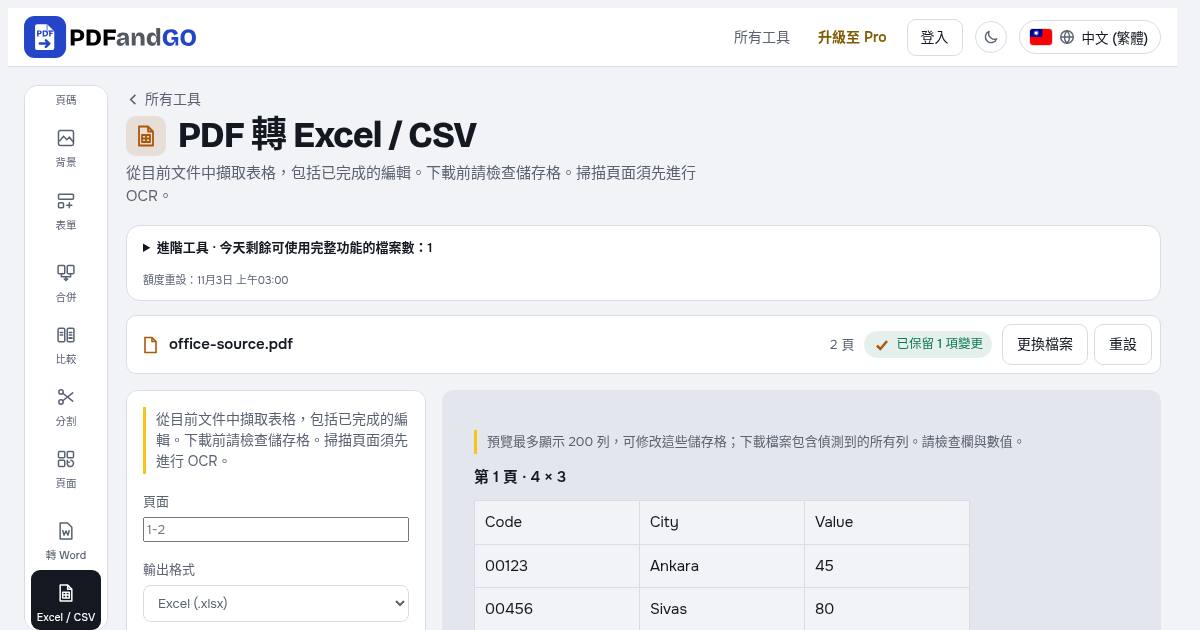
Excel 會為偵測到的表格分別建立工作表,並將數值保留為文字,包括開頭的零。CSV 將各列合併到 UTF-8 檔案中;請選擇適合試算表軟體的分隔符號。框線、合併儲存格與不規則欄可能需要手動修正。
欄數(0 = 自動)
0 表示自動偵測表格,1–50 表示等寬欄。請檢查偵測結果。
OCR(文字辨識)
掃描頁面請先執行 OCR,再返回 Excel/CSV 工具重新尋找表格。
常見問題
下載檔案包含整張表格嗎?
預覽最多顯示 200 列,可修改這些儲存格;下載檔案包含偵測到的所有列。請檢查欄與數值。
文件會上傳到伺服器嗎?
PDF 處理在瀏覽器內完成,這些工具不會將文件上傳到伺服器進行處理。帳號、付款和廣告服務可能建立各自的網路連線。詳情請查看隱私權政策。
不註冊帳號也能使用嗎?
基本工具無需帳號即可免費使用。進階下載使用每日額度或 Pro,部分工具僅供 Pro 使用者使用。請在價格頁面查看目前的使用權限和限制。