

 Nederlands
PDF-handleidingen met voorbeelden en controleerbare resultaten › PDF naar Excel / CSV
PDF naar Excel / CSV — Handleiding
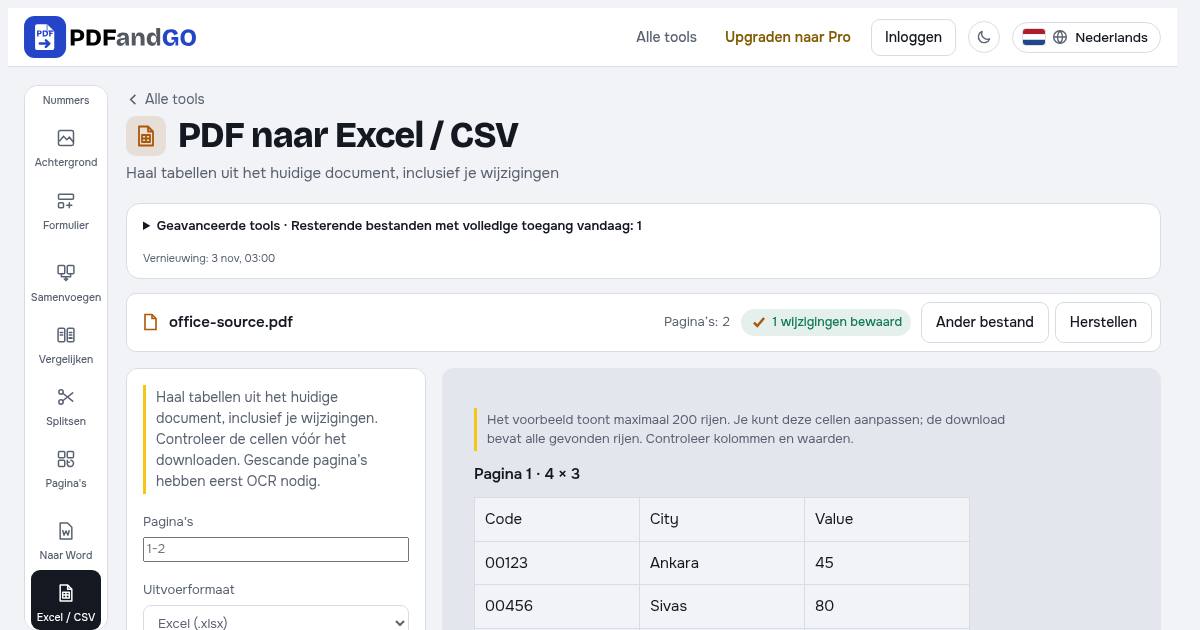
Haal tabellen uit het huidige document, inclusief je wijzigingen
Pdf naar grijstintenZo werkt het
- PDF-bestand kiezen
- Pagina’s
- Tabellen zoeken
- Kolommen (0 = automatisch)
- Omzetten en downloaden
Uitvoerformaat
Excel maakt aparte werkbladen voor gevonden tabellen en bewaart waarden als tekst, inclusief voorloopnullen. CSV voegt rijen samen in een UTF-8-bestand; kies het juiste scheidingsteken. Randen, samengevoegde cellen en onregelmatige kolommen kunnen correcties vereisen.
Kolommen (0 = automatisch)
Gebruik 0 voor tabeldetectie of 1–50 voor even brede kolommen. Controleer het resultaat.
OCR (tekstherkenning)
Voer bij gescande pagina’s eerst OCR uit. Ga daarna terug naar Excel/CSV en zoek de tabellen opnieuw.
Veelgestelde vragen
Bevat de download de volledige tabel?
Het voorbeeld toont maximaal 200 rijen. Je kunt deze cellen aanpassen; de download bevat alle gevonden rijen. Controleer kolommen en waarden.
Worden mijn documenten naar een server geüpload?
PDF-verwerking gebeurt in je browser; deze gereedschappen uploaden je document daarvoor niet naar een server. Account-, betaal- en advertentiediensten kunnen eigen netwerkverbindingen maken. Lees het privacybeleid voor meer informatie.
Kan ik de gereedschappen zonder account gebruiken?
De basisgereedschappen zijn gratis zonder account. Geavanceerde downloads gebruiken het dagelijkse tegoed of Pro; sommige gereedschappen vereisen Pro. Bekijk de actuele toegang en limieten op de prijzenpagina.