

 Polski
Poradniki PDF z przykładami i wynikami do sprawdzenia › PDF do Excel / CSV
PDF do Excel / CSV — Instrukcja
Wyodrębnij tabele z bieżącego dokumentu wraz ze zmianami
PDF w skali szarościJak korzystać
- Wybierz plik PDF
- Strony
- Znajdź tabele
- Kolumny (0 = automatycznie)
- Konwertuj i pobierz
Format wyjściowy
Excel tworzy osobne arkusze dla wykrytych tabel i zapisuje wartości jako tekst, w tym zera wiodące. CSV łączy wiersze w plik UTF-8; wybierz separator pasujący do programu. Obramowania, scalone komórki i nieregularne kolumny mogą wymagać poprawek.
Kolumny (0 = automatycznie)
0 wykrywa tabele, a 1–50 tworzy kolumny o równej szerokości. Sprawdź wynik.
OCR (rozpoznawanie tekstu)
Dla zeskanowanych stron najpierw uruchom OCR, potem wróć do Excel/CSV i ponownie wyszukaj tabele.
Najczęstsze pytania
Czy pobrany plik zawiera całą tabelę?
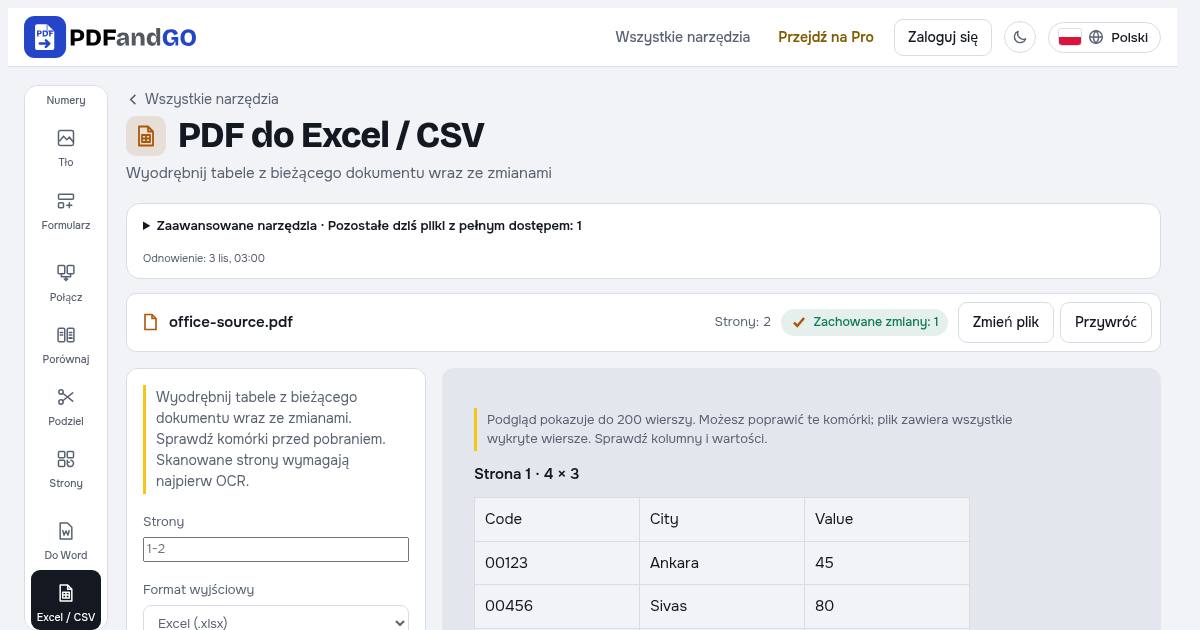
Podgląd pokazuje do 200 wierszy. Możesz poprawić te komórki; plik zawiera wszystkie wykryte wiersze. Sprawdź kolumny i wartości.
Czy moje dokumenty trafiają na serwer?
Przetwarzanie PDF odbywa się w przeglądarce; te narzędzia nie wysyłają dokumentu na serwer w celu przetworzenia. Usługi konta, płatności i reklam mogą nawiązywać własne połączenia. Szczegóły opisuje polityka prywatności.
Czy mogę korzystać z narzędzi bez konta?
Podstawowe narzędzia są bezpłatne i nie wymagają konta. Zaawansowane pobieranie wykorzystuje dzienny limit lub Pro; niektóre narzędzia wymagają Pro. Aktualne zasady i limity znajdziesz na stronie cen.