

 Bahasa Indonesia
Panduan PDF bahasa Indonesia: langkah, contoh, dan hasil nyata › PDF ke Excel / CSV
Cara menggunakan
- Pilih file PDF
- Halaman
- Temukan tabel
- Kolom (0 = otomatis)
- Konversi dan unduh
Format keluaran
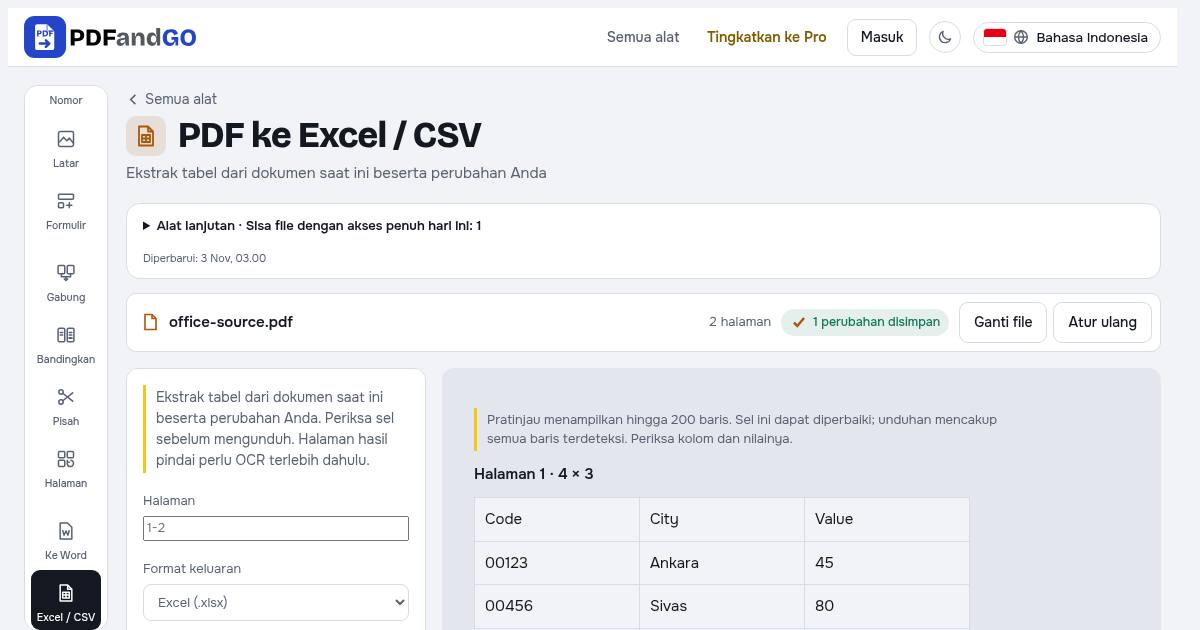
Excel membuat lembar terpisah untuk tabel terdeteksi dan menyimpan nilai sebagai teks, termasuk nol di awal. CSV menggabungkan baris dalam berkas UTF-8; pilih pemisah sesuai aplikasi spreadsheet Anda. Batas, sel gabungan, dan kolom tidak teratur mungkin perlu diperbaiki.
Kolom (0 = otomatis)
Gunakan 0 untuk mendeteksi tabel atau 1–50 untuk kolom sama lebar. Periksa hasilnya.
OCR (pengenalan teks)
Untuk halaman hasil pindai, jalankan OCR terlebih dahulu, lalu kembali ke Excel/CSV dan cari tabel lagi.
Pertanyaan umum
Apakah unduhan mencakup seluruh tabel?
Pratinjau menampilkan hingga 200 baris. Sel ini dapat diperbaiki; unduhan mencakup semua baris terdeteksi. Periksa kolom dan nilainya.
Apakah dokumen saya diunggah ke server?
Pemrosesan PDF berlangsung di peramban; alat ini tidak mengunggah dokumen ke server untuk diproses. Layanan akun, pembayaran, dan iklan dapat membuat koneksi sendiri. Lihat kebijakan privasi untuk rinciannya.
Bisakah saya memakai alat tanpa akun?
Alat dasar gratis tanpa akun. Unduhan lanjutan memakai kuota harian atau Pro; beberapa alat memerlukan Pro. Lihat akses dan batas terbaru di halaman harga.