

 Español
Guías PDF en español con ejemplos › PDF a Excel / CSV
Cómo funciona
- Elegir archivo PDF
- Páginas
- Detectar tablas
- Columnas (0 = automático)
- Convertir y descargar
Formato de salida
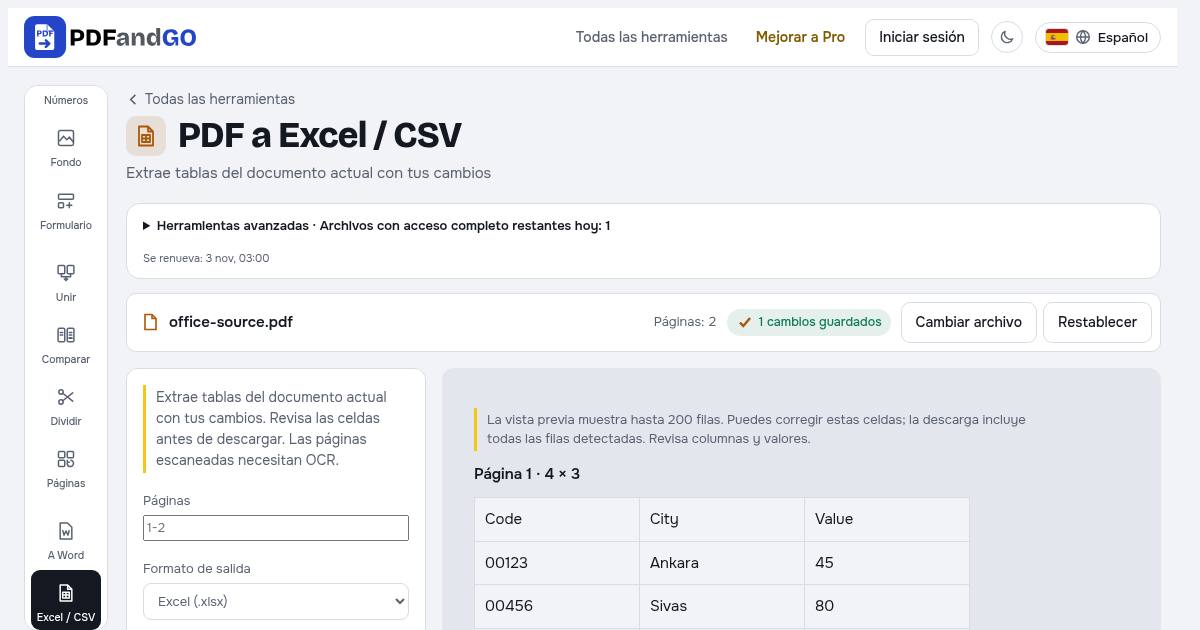
Excel crea hojas independientes para las tablas detectadas y conserva los valores como texto, incluidos los ceros iniciales. CSV reúne las filas en un archivo UTF-8; elige el separador que use tu hoja de cálculo. Los bordes, celdas combinadas y columnas irregulares pueden necesitar correcciones.
Columnas (0 = automático)
Usa 0 para detectar tablas o de 1 a 50 para columnas de igual ancho. Revisa el resultado.
OCR (reconocimiento de texto)
En páginas escaneadas, aplica primero OCR y vuelve a Excel/CSV para detectar las tablas de nuevo.
Preguntas frecuentes
¿La descarga incluye la tabla completa?
La vista previa muestra hasta 200 filas. Puedes corregir estas celdas; la descarga incluye todas las filas detectadas. Revisa columnas y valores.
¿Mis documentos se suben a un servidor?
El procesamiento PDF se realiza en tu navegador; estas herramientas no suben el documento para procesarlo. Los servicios de cuenta, pago y publicidad pueden establecer sus propias conexiones. Consulta la política de privacidad.
¿Puedo usar las herramientas sin una cuenta?
Las herramientas básicas son gratuitas y no requieren cuenta. Las descargas avanzadas usan los cupos diarios o Pro; algunas herramientas requieren Pro. Consulta el acceso y los límites actuales en la página de precios.